AutoClaim — Kostenlose Spiele automatisch einlösen
Free-Game-Sammler aufgepasst! 🎮
Hier kommt der Guide für AutoClaim — die self-hosted Web-App, die kostenlose Spiele auf Steam automatisch einlöst und Epic Games überwacht. Kein Stress, kein Drumherum-Geklicke, einmal einrichten und gut ist.
Was ist AutoClaim?
AutoClaim ist ein selbst gehostetes Tool, das auf dem eigenen Server läuft und automatisch kostenlose Spiele für euch einlöst. Dahinter steckt ein Cron-Job, der jeden Tag (standardmäßig um 9 Uhr) prüft, ob es neue Freebies auf Steam gibt — und diese direkt in eure Bibliothek legt, ohne dass ihr irgendwas tun müsst.
Unterstützte Plattformen
- Steam: Vollautomatisch. Einmal einrichten, danach kümmert sich AutoClaim selbstständig jeden Tag.
- Epic Games: Epic blockt automatisierte Käufe von außen — AutoClaim zeigt euch trotzdem alle aktuellen Freebies mit Direktlink, damit ihr in zwei Klicks fertig seid.
- Drop: nevrions eigener Game-Store — wenn ihr Drop mit AutoClaim verbindet, werden Spiele automatisch in eure Drop-Bibliothek einsortiert.
Warum kein automatischer Claim bei Epic?
Epics Checkout-Seite ist durch CSRF-Token und Browser-Fingerprinting geschützt. Headless Browser werden zuverlässig blockiert. AutoClaim nutzt stattdessen die offizielle OAuth2 API (Exchange Code Flow) und die Entitlements API, um zu erkennen welche Spiele bereits in der Bibliothek sind — und zeigt einen Direktlink für Spiele die noch nicht eingelöst wurden.
Installation
AutoClaim läuft als Docker-Container auf dem Unraid-Server. Das offizielle Docker-Image wird auf GHCR gehosted und automatisch bei jedem Update neu gebaut.
Docker Compose
services:
  autoclaim:
    image: ghcr.io/nevrion/autoclaim:latest
    container_name: autoclaim
    ports:
      - "8000:8000"
    volumes:
      - ./data:/data
    environment:
      - CLAIM_HOUR=9
      - CLAIM_MINUTE=0
    restart: unless-stopped
    shm_size: "256mb"
Wichtig:
shm_size: "256mb"ist zwingend notwendig, weil Chromium (für den Steam-QR-Login) Shared Memory benötigt.
Unraid
Im Unraid-Terminal:
wget -O /boot/config/plugins/dockerMan/templates-user/autoclaim.xml \
  https://raw.githubusercontent.com/nevrion/autoclaim/main/unraid/autoclaim.xml
Dann unter Docker → Add Container das Template AutoClaim auswählen und auf Apply klicken.
Erster Start & Registrierung
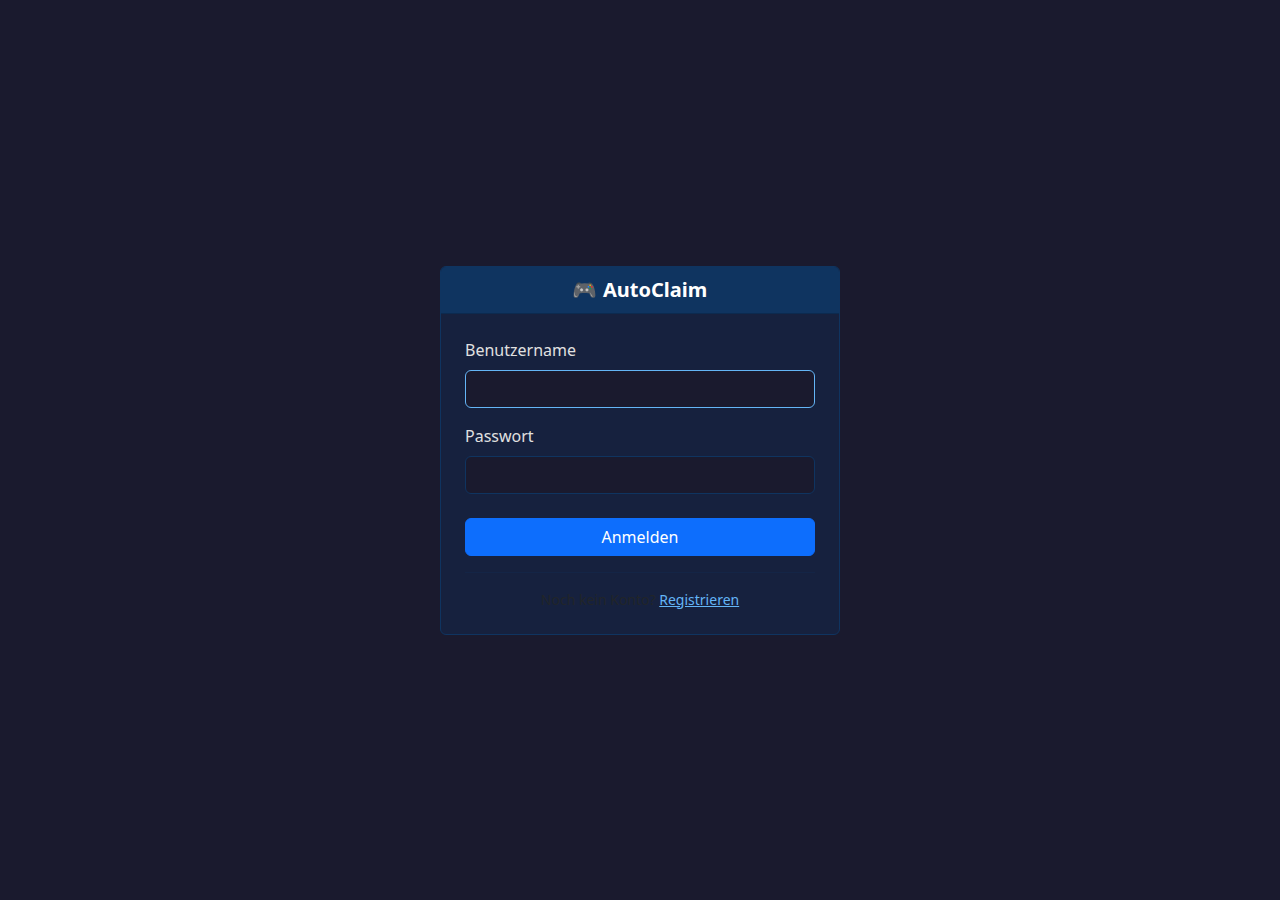
Beim allerersten Aufruf ist noch kein Benutzer vorhanden. Die Registrierungsseite ist nur solange zugänglich, bis ein erster Account erstellt wurde — danach ist sie automatisch gesperrt.
/registeraufrufen- Benutzernamen (mind. 3 Zeichen) und Passwort (mind. 8 Zeichen) eingeben
- Auf Registrieren klicken — ihr seid sofort eingeloggt
Hinweis: Alternativ lässt sich Authentik OAuth2 einrichten — dafür gibt es einen eigenen Bereich in den Einstellungen.
Dashboard
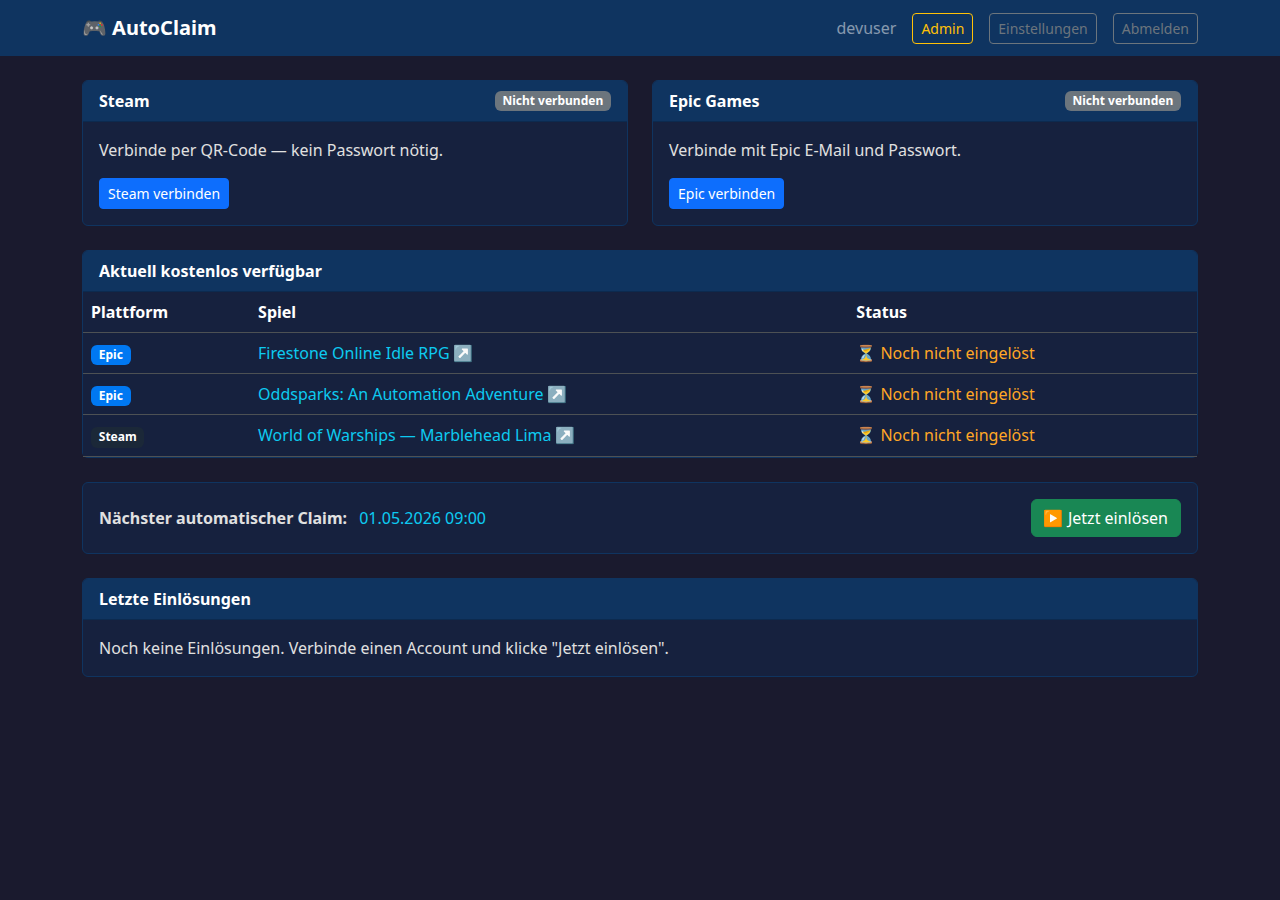
Das Dashboard ist die Zentrale der App. Es zeigt:
- Steam / Epic / Drop — Verbindungsstatus der Plattformen mit Schaltfläche zum Verbinden
- Aktuell kostenlos verfügbar — Liste der gerade kostenlosen Spiele (Steam + Epic) mit Einlösestatus
- Drop Bibliothek — alle Spiele aus dem Drop-Store mit Bibliotheksstatus (nur wenn Drop verbunden)
- Nächster automatischer Claim — Zeitpunkt des nächsten geplanten Claim-Jobs
- Letzte Einlösungen — Protokoll aller bisherigen Einlöseversuche mit Status
Status-Symbole
- ✅ Eingelöst (grün) — Spiel wurde erfolgreich eingelöst oder ist bereits in der Bibliothek
- ⏳ Noch nicht eingelöst (orange) — Spiel ist verfügbar, aber noch nicht in der Bibliothek
- ❌ Fehlgeschlagen (rot) — Fehler beim Einlösen (Details per Hover sichtbar)
Steam verbinden
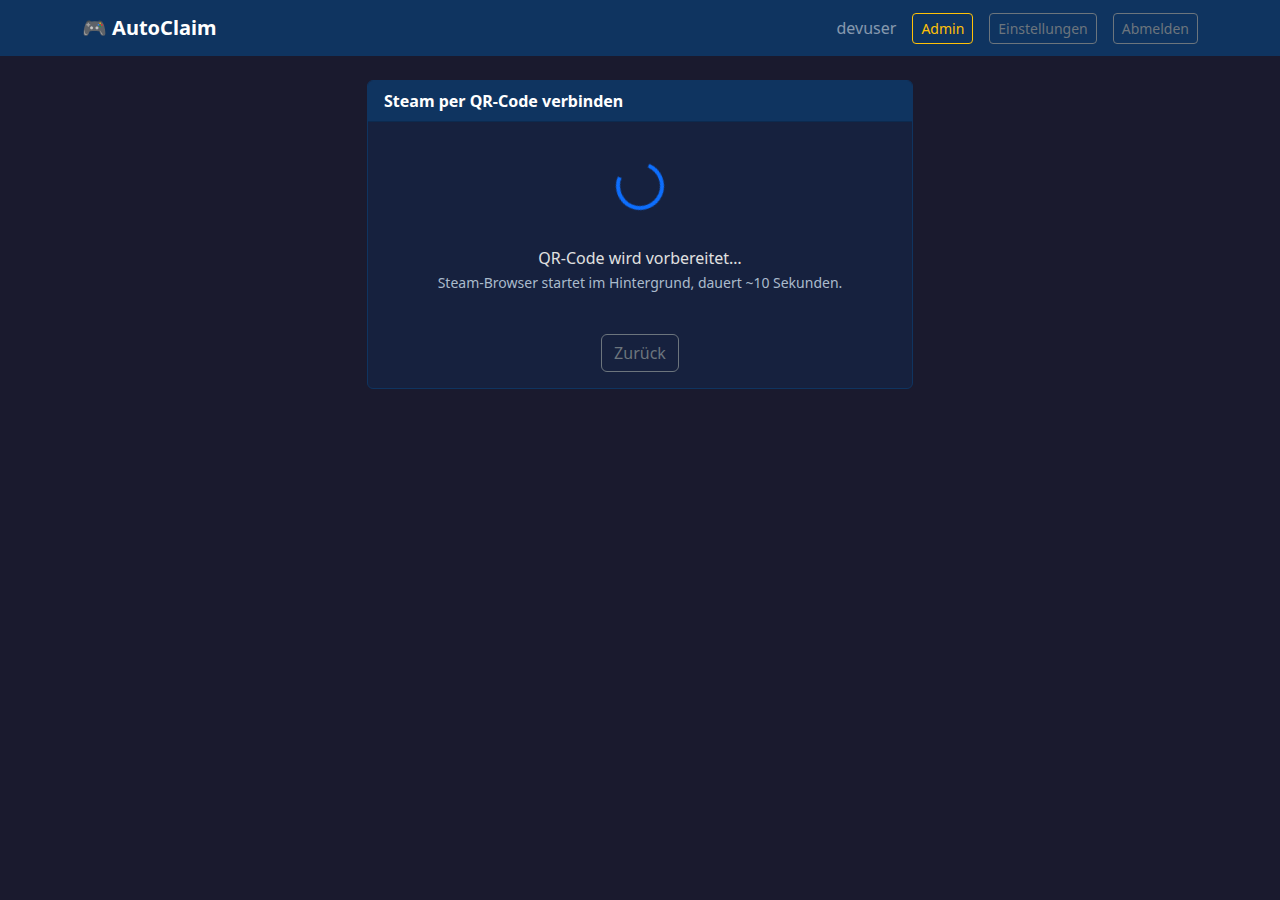
Steam wird per QR-Code verbunden — kein Passwort wird gespeichert.
- Im Dashboard auf Steam verbinden klicken
- Kurz warten (~10 Sekunden) bis der QR-Code erscheint
- Steam Mobile App öffnen → Menü (☰) → QR-Code scannen
- Den angezeigten QR-Code scannen und in der App bestätigen
- Die Seite erkennt den Login automatisch und leitet zum Dashboard weiter
Nach erfolgreicher Verbindung erscheint der Steam-Benutzername im Dashboard-Widget. Ihr könnt die Verbindung jederzeit über Trennen wieder aufheben.
Technischer Hintergrund
Der QR-Code enthält einen Steam-Kurz-Login-Token. Nach dem Scannen in der Mobile App wird das OAuth-Token via SteamGuard (TOTP) entsperrt und als Session-Token im Container gespeichert. Das Token wird verschlüsselt in der SQLite-Datenbank (/data/autoclaim.db) abgelegt. Wichtig: Das Token läuft theoretisch nach einer Weile ab — der aktuelle Code prüft das noch nicht automatisch.
Epic Games verbinden
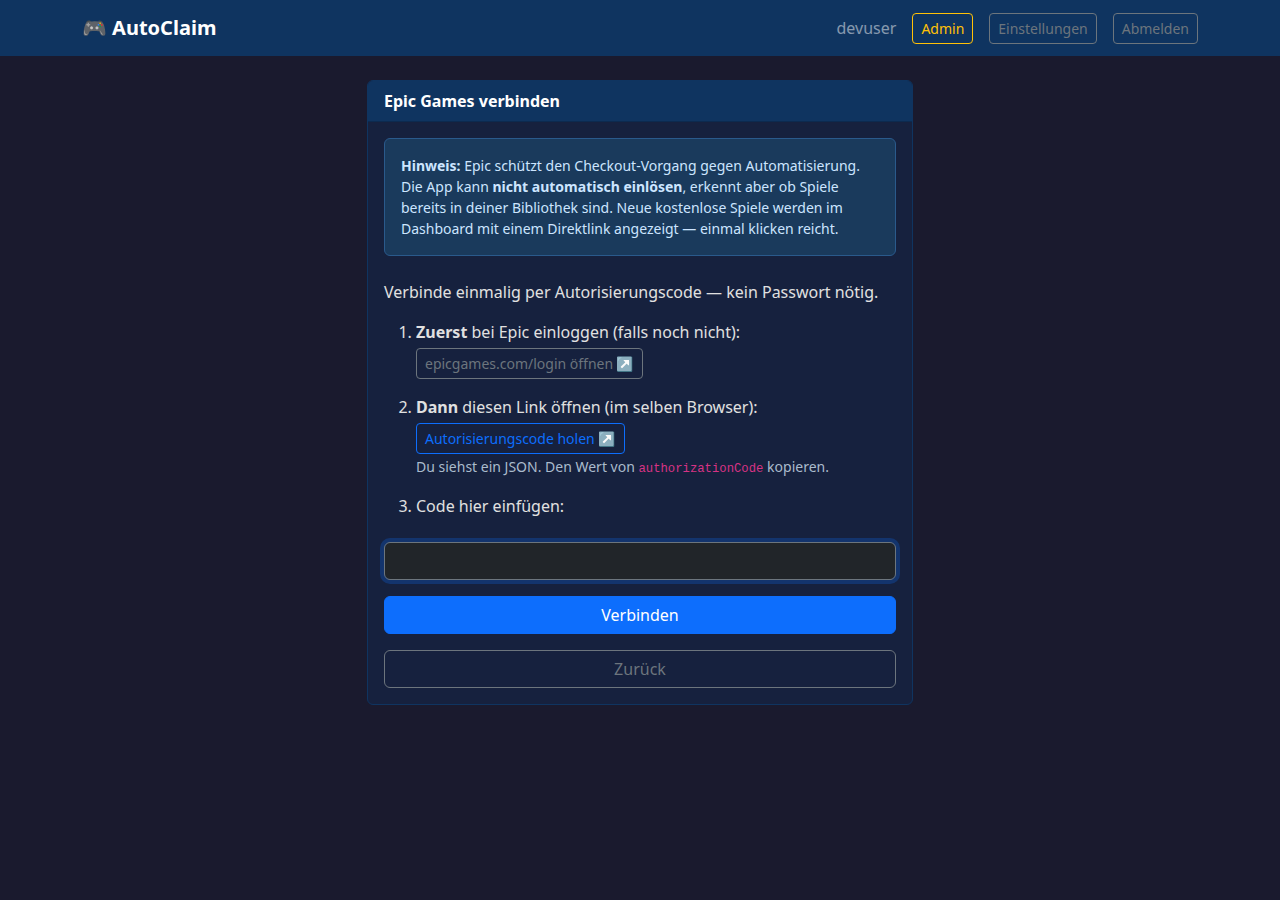
Epic schützt den Checkout gegen Automatisierung — AutoClaim kann Epic-Spiele daher nicht automatisch einlösen. Stattdessen erkennt die App über die offizielle API, welche Spiele bereits in der Bibliothek sind, und zeigt einen Direktlink zum Store für noch nicht eingelöste Spiele.
Die Verbindung läuft über einen einmaligen Autorisierungscode — kein Passwort wird gespeichert.
- Im Dashboard auf Epic verbinden klicken
- Über den Link epicgames.com/login bei Epic einloggen (im Browser bleiben)
- Den Link Autorisierungscode holen im selben Browser öffnen — ihr seht ein JSON-Dokument
- Den Wert des Feldes
authorizationCodekopieren - Den Code ins Textfeld einfügen und auf Verbinden klicken
Tipp: Der Autorisierungscode ist nur kurz gültig. Falls die Verbindung fehlschlägt, einfach nochmal von vorn — kein Grund zur Panik.
Technischer Hintergrund
Der AuthorizationCode wird gegen die Epic-Services eingetauscht und das resultierende Epic-Session-Cookie wird im Container gespeichert. Aktuell ist noch kein automatisches Token-Refresh implementiert — wenn der Epic-Claim irgendwann nicht mehr funktioniert, müsst ihr die Verbindung einmal neu aufbauen.
Drop verbinden (optional)
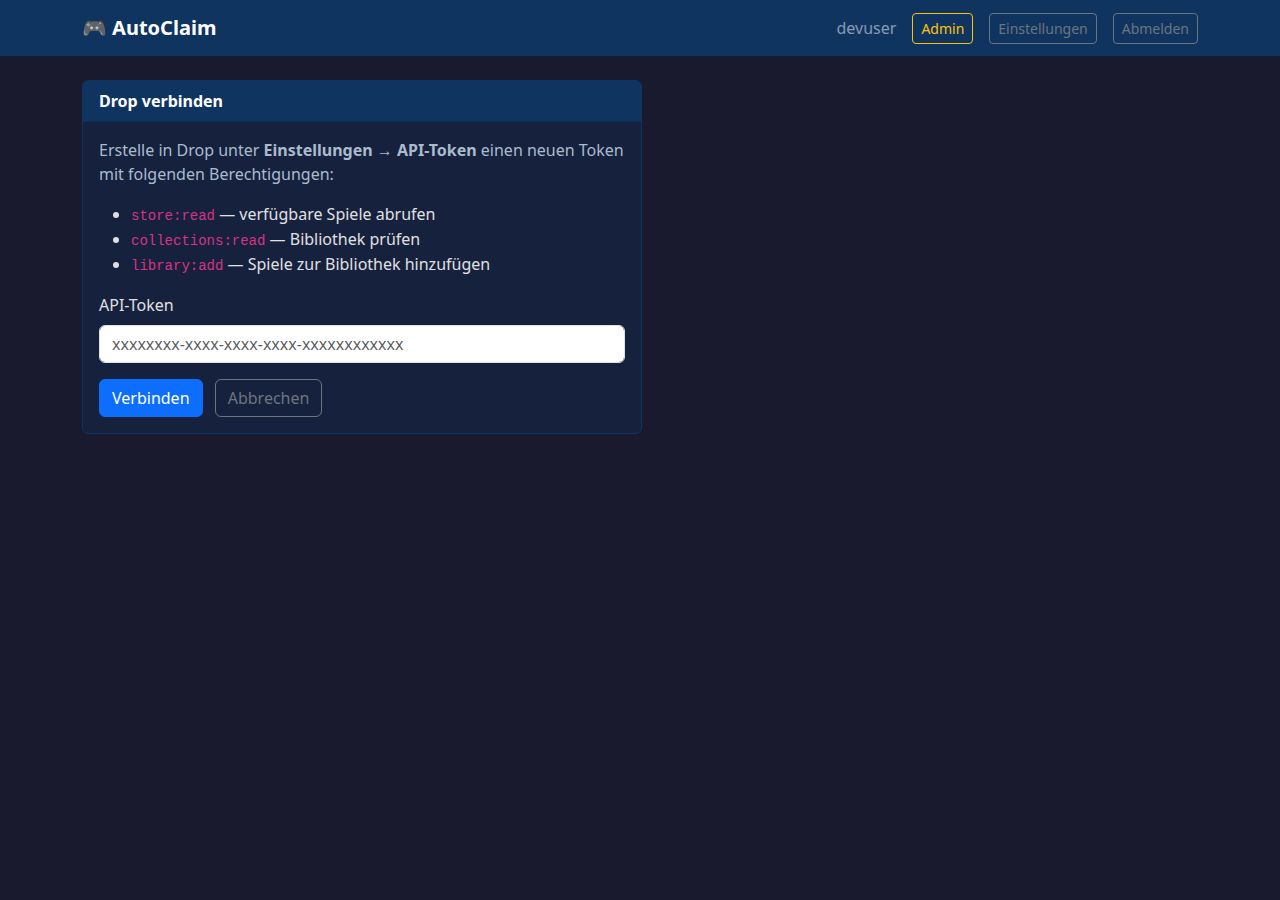
Drop ist nevrions self-hosted Game-Library-Plattform. Die Integration ist optional und muss vom Admin zuerst aktiviert werden (Drop-URL in den Einstellungen eintragen).
Voraussetzung: Ein API-Token mit folgenden Berechtigungen:
store:read— Verfügbare Spiele im Store abrufencollections:read— Eigene Bibliothek prüfenlibrary:add— Spiele zur Bibliothek hinzufügen
Token erstellen in Drop: Einstellungen → API-Token → Neuer Token
- Im Dashboard auf Drop verbinden klicken
- Den API-Token einfügen
- Auf Verbinden klicken — der Token wird sofort gegen die Drop-API geprüft
Technischer Hintergrund
Jeder AutoClaim-Nutzer hat in Drop einen Account. Die Drop-API wird mit dem User-Token aufgerufen und ordnet das Spiel per User-ID zu. Falls ein Spiel in Drop nicht verfügbar ist, wird es von AutoClaim auch nicht eingelöst — Drop fungiert hier als Whitelist. nevrion muss das Spiel also zuerst in Drop freigeben, bevor AutoClaim es zuordnen kann.
Spiele einlösen
Automatisch
AutoClaim führt täglich einen Claim-Job aus (standardmäßig um 09:00 Uhr). Der Zeitpunkt ist über die Umgebungsvariablen CLAIM_HOUR und CLAIM_MINUTE konfigurierbar. Der Cron läuft über den Hermes-Agent auf dem Unraid-Server — das heißt, er überlebt auch Server-Neustarts.
Manuell
Jederzeit über die Schaltfläche ▶ Jetzt einlösen im Dashboard. Der Job läuft im Hintergrund — die Ergebnisse erscheinen nach wenigen Minuten in der Tabelle Letzte Einlösungen.
Verhalten je Plattform
- Steam: Spiele werden vollautomatisch in die Bibliothek gelegt, sofern Steam verbunden ist.
- Epic: AutoClaim erkennt neue kostenlose Spiele und zeigt sie im Dashboard mit einem Direktlink an. Ein Klick auf den Link öffnet den Epic Store — dort reicht ein weiterer Klick auf „Jetzt kaufen“ (0,00 €).
- Drop: Spiele werden automatisch zur Drop-Bibliothek hinzugefügt.
Admin-Bereich
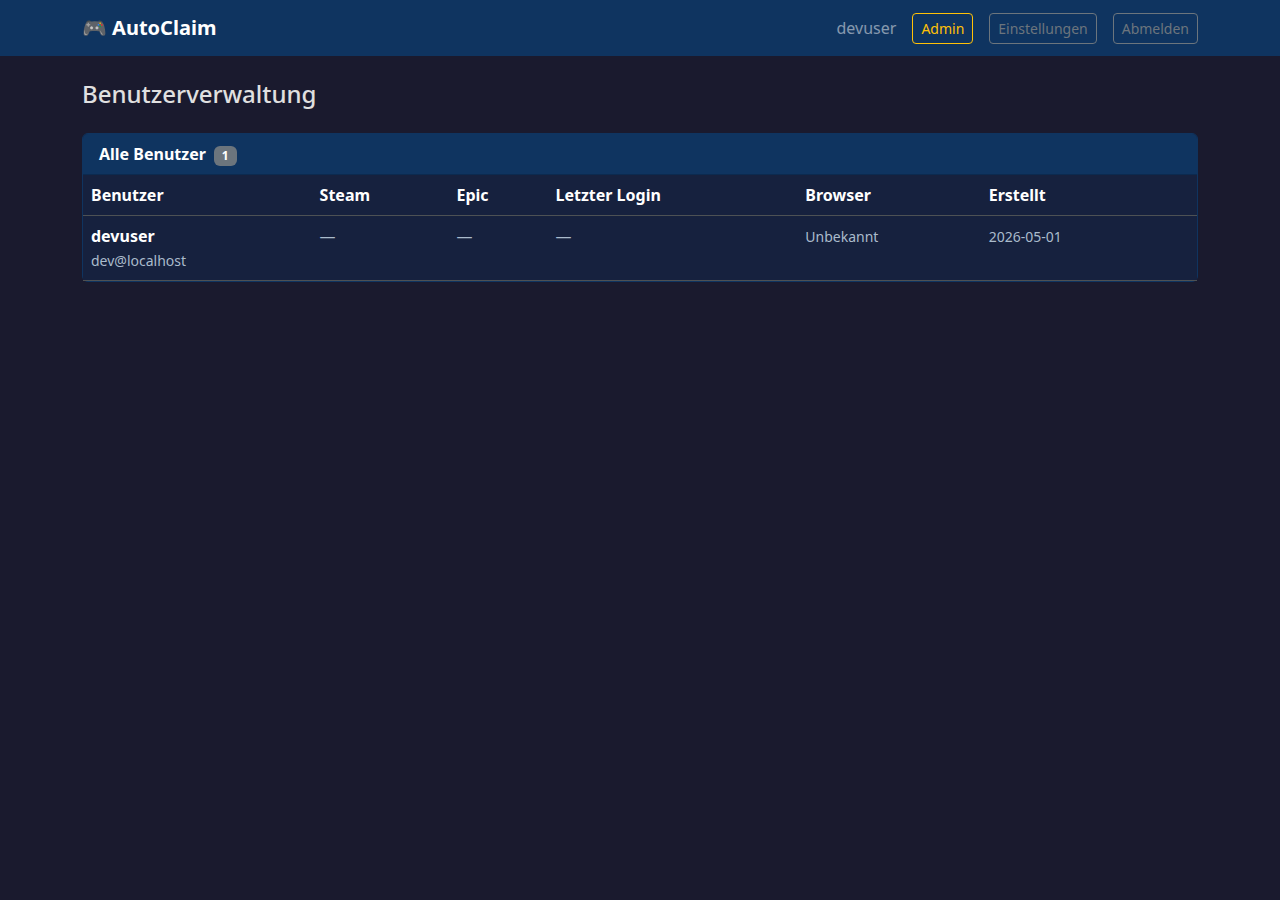
Der Admin-Bereich zeigt eine Übersicht aller Benutzer mit:
- Benutzername und E-Mail
- Verbundene Plattformen (Steam, Epic)
- Letzter Login-Zeitpunkt und Browser
- Erstellungsdatum
Admin-Rechte vergeben/entziehen: Über die Schaltfläche Zum Admin / Admin entfernen in der jeweiligen Zeile. Eigene Rechte können nicht geändert werden.
Gut zu wissen: Der erste registrierte Benutzer erhält automatisch Admin-Rechte.
Einstellungen
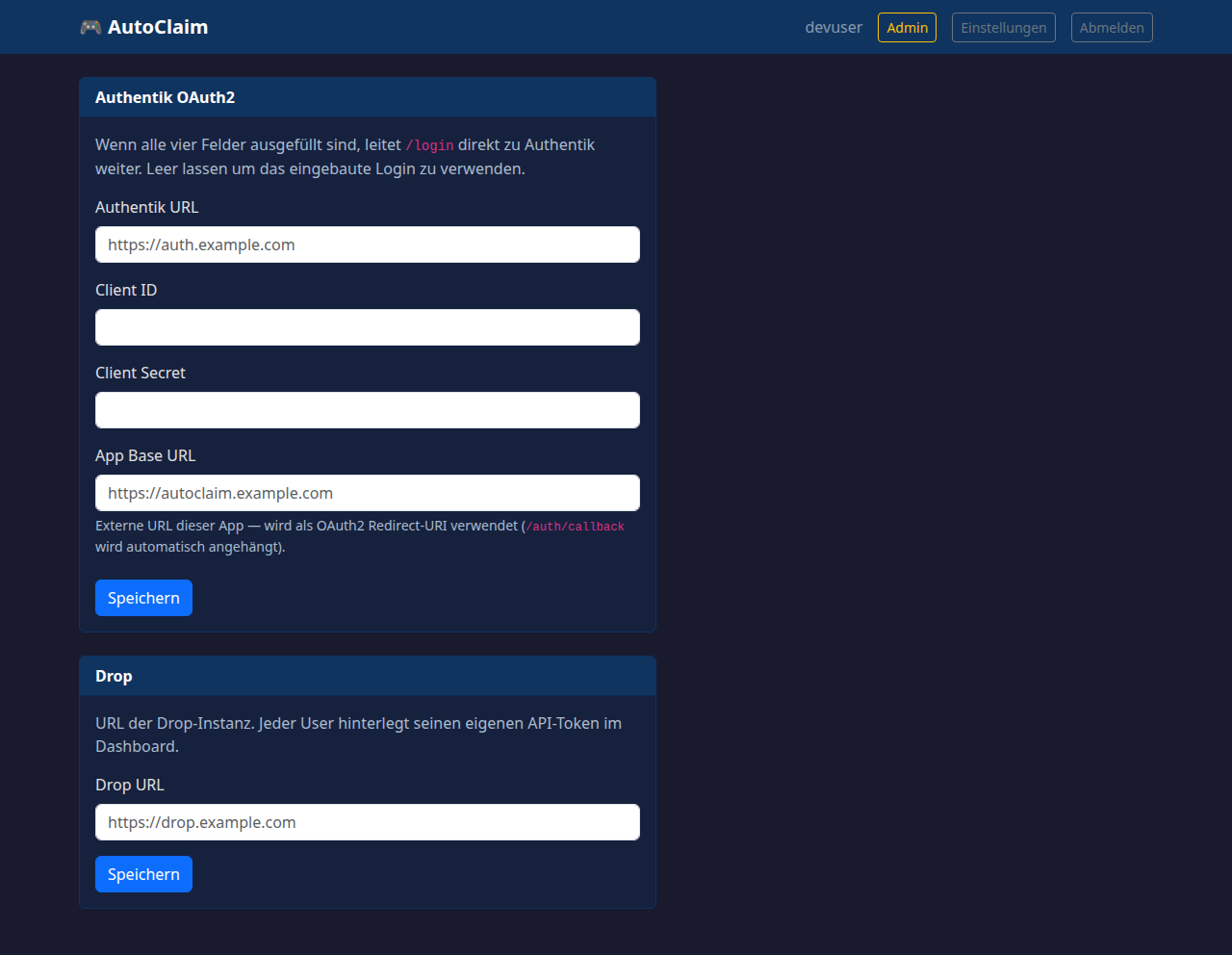
Über Einstellungen in der Navigationsleiste — nur für Admins.
Authentik OAuth2
Ermöglicht Single Sign-On über eine bestehende Authentik-Instanz. Sobald alle vier Felder ausgefüllt sind, wird das eingebaute Login deaktiviert und /login leitet direkt zu Authentik weiter.
Vorher in Authentik: OAuth2/OpenID Provider erstellen mit Redirect-URI:
https://deine-autoclaim-url/auth/callback
| Feld | Beschreibung |
|---|---|
| Authentik URL | Basis-URL der Authentik-Instanz, z.B. https://auth.example.com |
| Client ID | OAuth2 Client ID aus Authentik |
| Client Secret | OAuth2 Client Secret aus Authentik |
| App Base URL | Externe URL von AutoClaim, z.B. https://autoclaim.example.com |
Drop
| Drop URL | URL der Drop-Instanz, z.B. https://drop.example.com — aktiviert das Drop-Widget für alle Benutzer |
Umgebungsvariablen
| Variable | Standard | Beschreibung |
|---|---|---|
CLAIM_HOUR |
9 |
Stunde des täglichen Claim-Jobs (24h-Format) |
CLAIM_MINUTE |
0 |
Minute des täglichen Claim-Jobs |
SECRET_KEY |
(auto) | Verschlüsselungsschlüssel, mind. 32 Zeichen. Wird bei Fehlen automatisch generiert und in /data/.secret_key gespeichert |
DB_PATH |
/data/autoclaim.db |
Pfad zur SQLite-Datenbank im Container |
DEV_MODE |
false |
true deaktiviert die Authentifizierung komplett (nur für lokale Entwicklung) |
Fragen?
Schreibt einfach — ich bin dran und kümmere mich. 😊
Filed under: Allgemein - @ 1. Mai 2026 11:50