NevSeerr — Filme, Serien, Musik und Hörbücher anfragen
Filme, Serien, Musik, Hörbücher — und alles an einem Ort? Ja, gibt’s. Willkommen bei NevSeerr. 👋
NevSeerr ist eure zentrale Anlaufstelle, um Filme, Serien, Musik und Hörbücher anzufragen. Wenn ihr etwas seht, das noch nicht in der Bibliothek ist, stellt einfach eine Anfrage — nevrion kümmert sich um den Rest.
Was ist NevSeerr?
NevSeerr ist eine komplette Eigenentwicklung von nevrion — von Grund auf neu gebaut, um genau das zu können, was hier gebraucht wird: Medien anfragen, verwalten und streamen — alles über eine einheitliche Oberfläche.
Was NevSeerr besonders macht
- Ein Login für alles: SSO über Authentik — kein Extra-Account nötig.
- Mehrere Medientypen: Filme, Serien, Musik, Hörbücher, E-Books, ROMs — alles in einer Oberfläche.
- Automatische Beschaffung: Anfragen landen direkt im richtigen Dienst — Radarr (Filme), Sonarr (Serien), Lidarr (Musik).
- Eigene Infrastruktur: Jellyfin als Medienserver, Navidrome für Musik, Audiobookshelf für Hörbücher.
System-Architektur
- NevSeerr-Container: Next.js 16 + TypeScript, läuft als Docker-Container auf Unraid hinter dem Pangolin-Reverse-Proxy. Authentifiziert sich gegen Authentik via OAuth2/OIDC.
- PostgreSQL + Redis: NevSeerr nutzt PostgreSQL als Datenbank (nicht SQLite wie Overseerr) und Redis für Sessions und Caching. Beide laufen als separate Container.
- Radarr/Sonarr/Lidarr: PVR-Systeme für die automatische Medienbeschaffung. Sie überwachen definierte Ordner und holen neue Medien automatisch.
- Jellyfin: Medienserver für Filme und Serien. Wird direkt von NevSeerr als Streaming-Backend eingebunden.
- Navidrome: Musik-Server (Spotify-Alternative). Wird über Lidarr befüllt und direkt in NevSeerr verlinkt.
- Audiobookshelf: Hörbuch-Server mit eigenem UI und Mobile-App-Support.
Der Request-Flow im Detail
Wenn ihr eine Anfrage stellt, passiert folgendes:
- NevSeerr empfängt die Anfrage (z.B. Film: Spider-Man, 4K)
- NevSeerr prüft: ist der Film bereits in Radarr?
- Falls nein: NevSeerr erstellt einen Download-Request in Radarr
- Radarr sucht automatisch über konfigurierte Indexer (Prowlarr) nach dem Film
- Download läuft über Radarr → Download-Client (qBittorrent) → in den richtigen Ordner
- Radarr benachrichtigt Jellyfin über Neuzugänge (Webhook)
- Jellyfin aktualisiert die Bibliothek automatisch
- Der Film ist jetzt in NevSeerr als verfügbar markiert
1. Anmelden
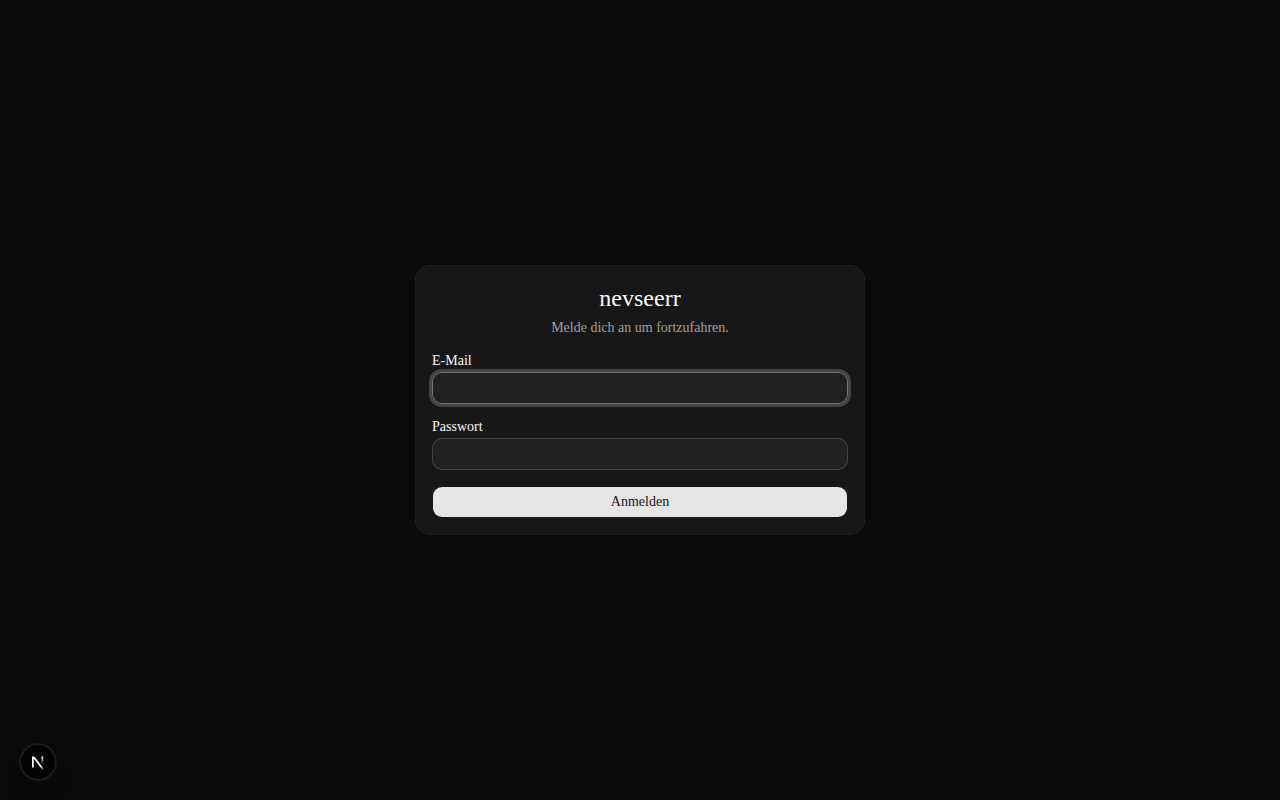
Ruft NevSeerr im Browser auf. Gebt eure E-Mail-Adresse und euer Passwort ein und klickt auf Anmelden. Euer Account wurde vom Admin über Authentik für euch eingerichtet — ihr müsst euch nicht selbst registrieren.
2. Das Dashboard
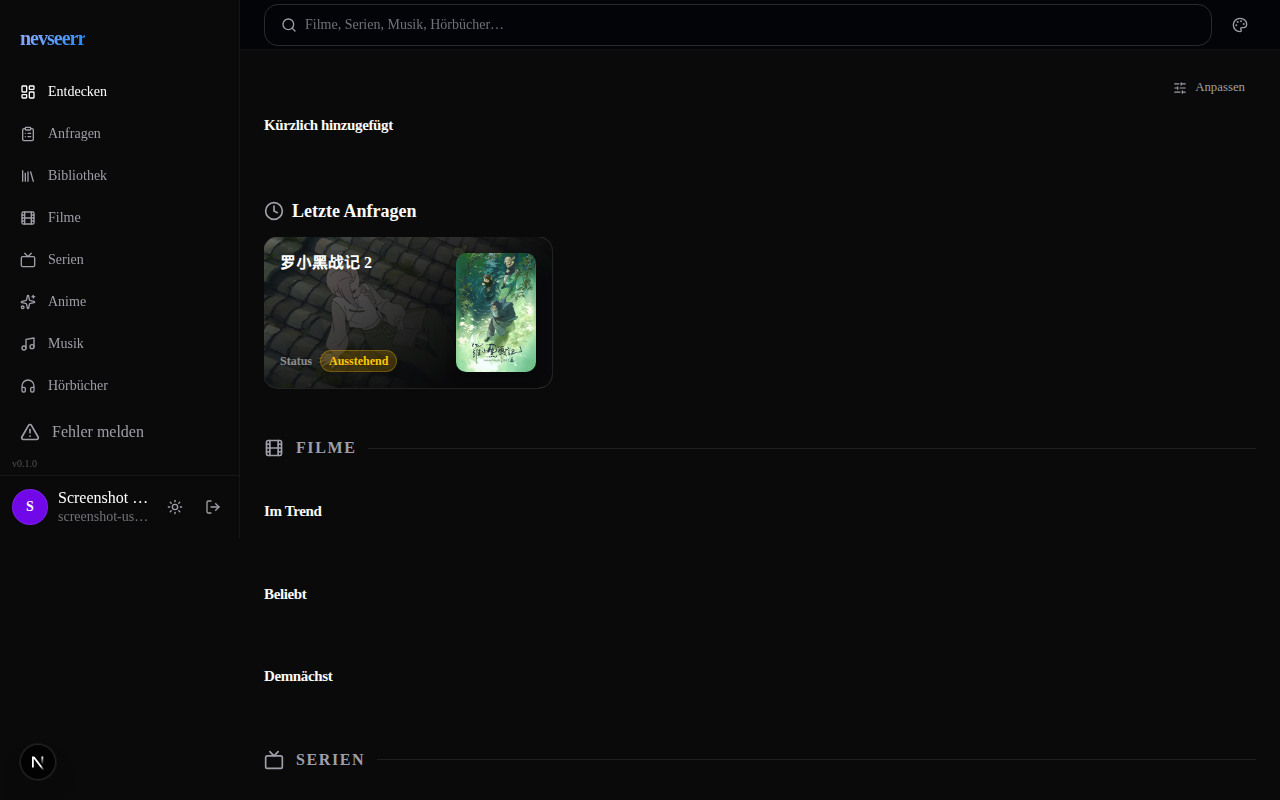
Nach dem Login landet ihr auf dem Dashboard. Es zeigt euch auf einen Blick:
- Kürzlich hinzugefügt — neue Inhalte in der Bibliothek
- Letzte Anfragen — eure zuletzt gestellten Anfragen mit aktuellem Status
- Filme / Serien / Musik / Hörbücher — populäre und aktuelle Empfehlungen aus den jeweiligen Kategorien
Oben in der Mitte befindet sich die Suchleiste — von hier aus könnt ihr jederzeit nach allem suchen. Oben rechts findet ihr den Anpassen-Button, mit dem ihr das Dashboard nach euren Wünschen umstellen könnt.
3. Medien entdecken
NevSeerr bietet mehrere Wege, neue Inhalte zu entdecken:
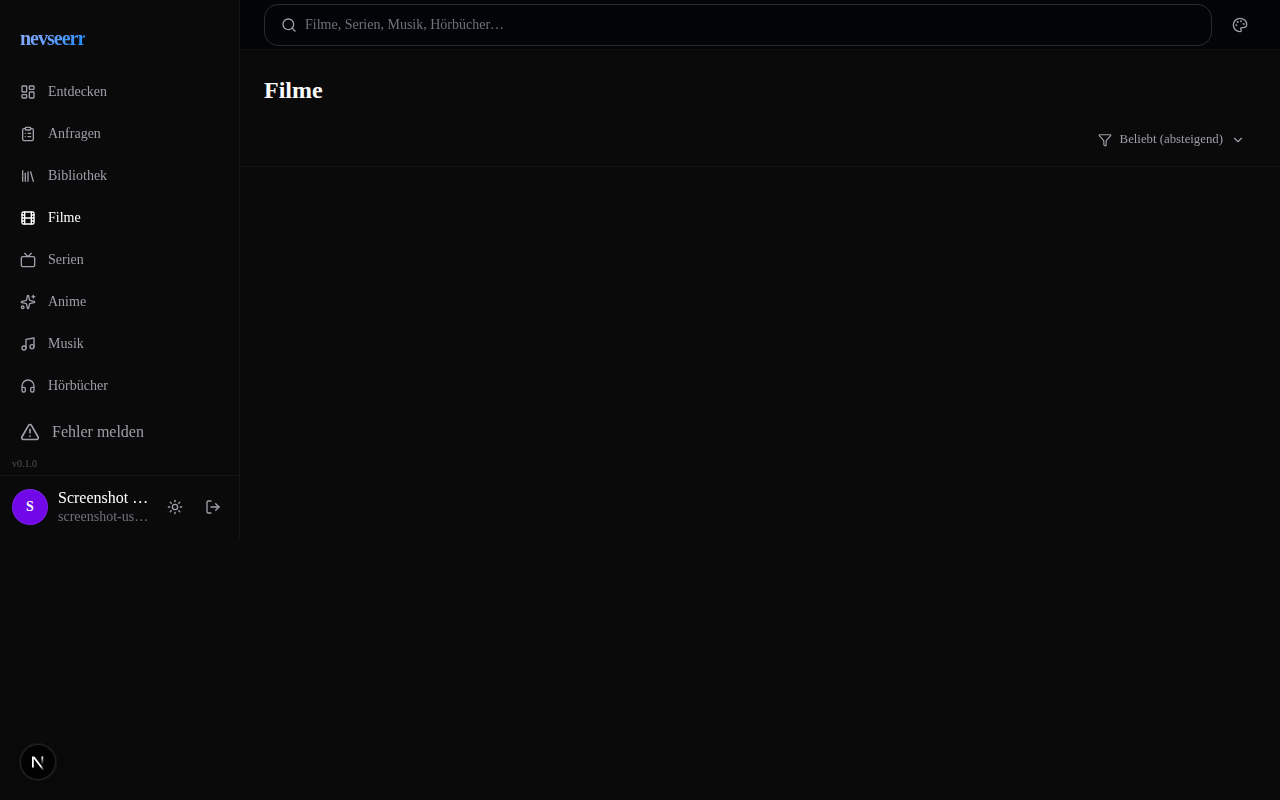
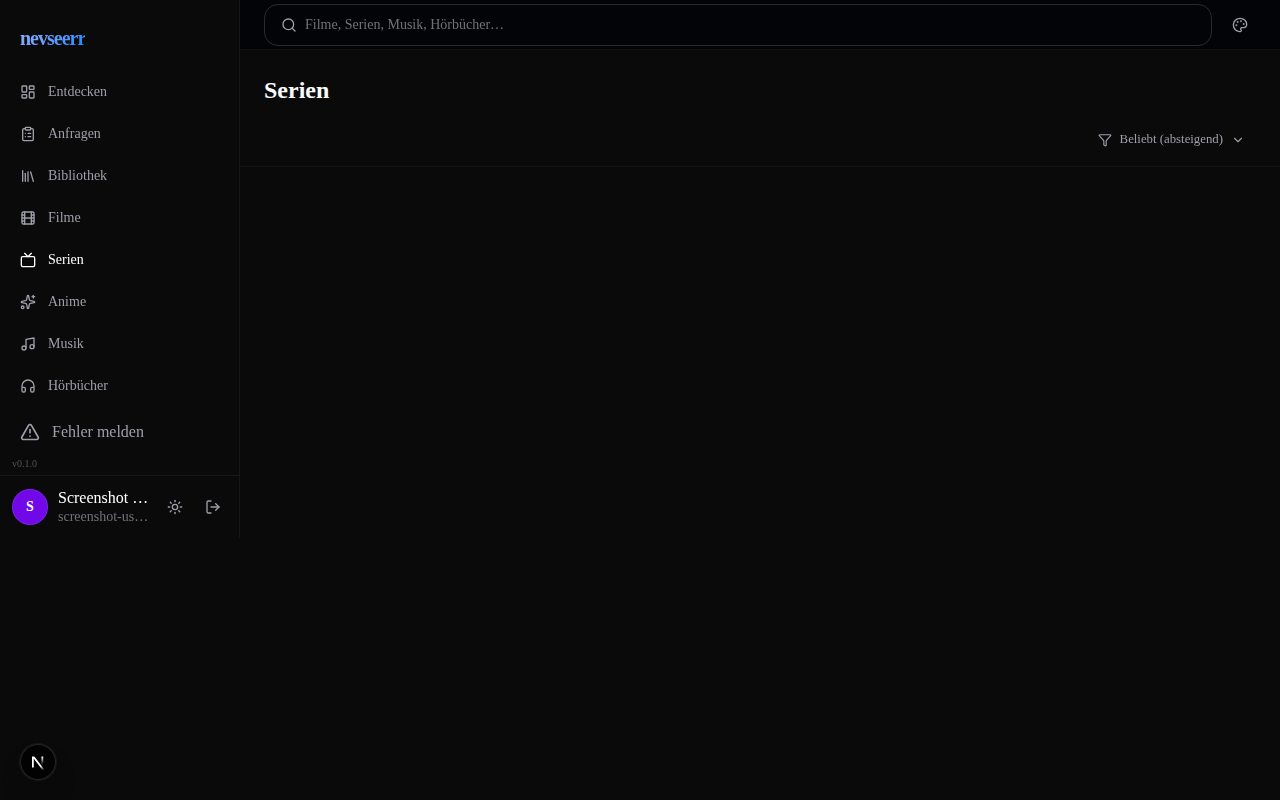
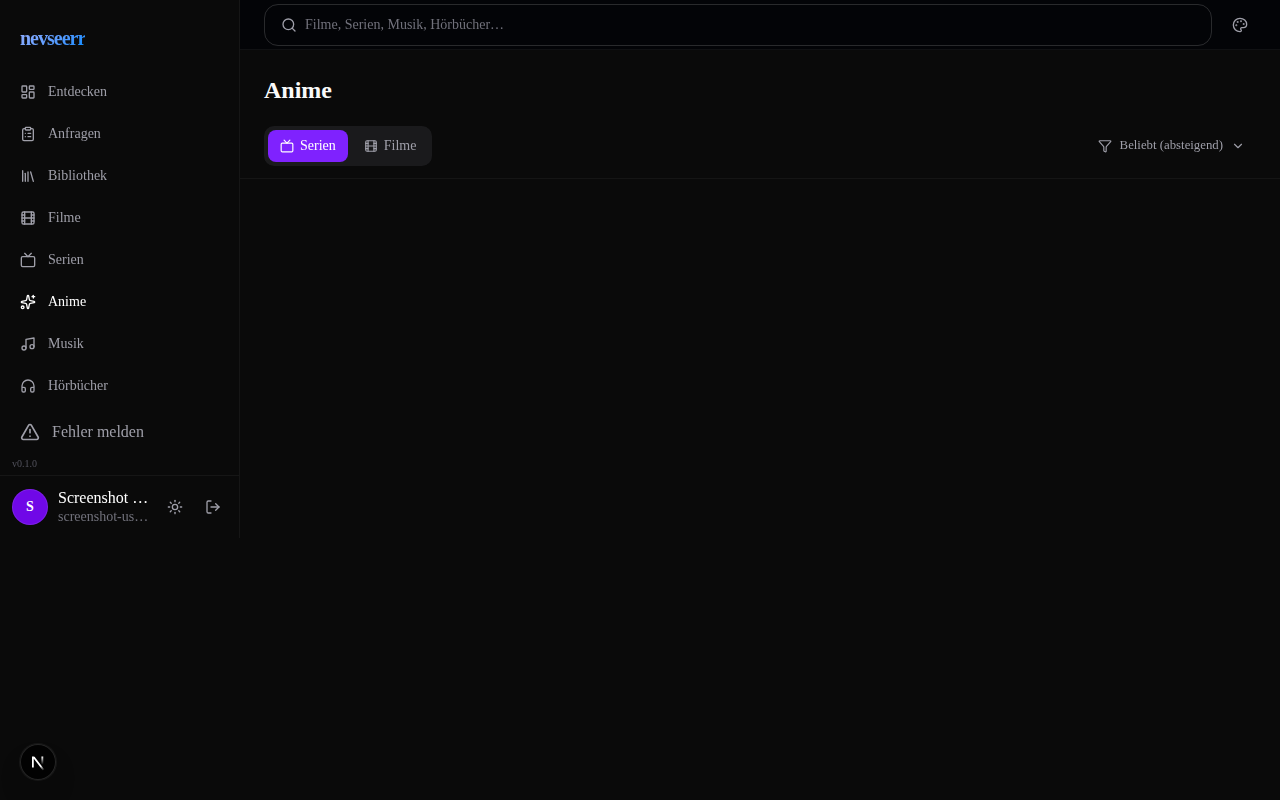
- Filme: Trending, Beliebt, Neu im Kino — mit Genre-, Länder- und Streaming-Anbieter-Filter
- Serien: Trending, Beliebt, Neu im TV — inklusive separater Anime-Sektion
- Musik: iTunes Top-Charts + Bibliotheks-Browse mit Infinite Scroll
- Hörbücher: Audible-Browse + iTunes Top-Charts
4. Suchen
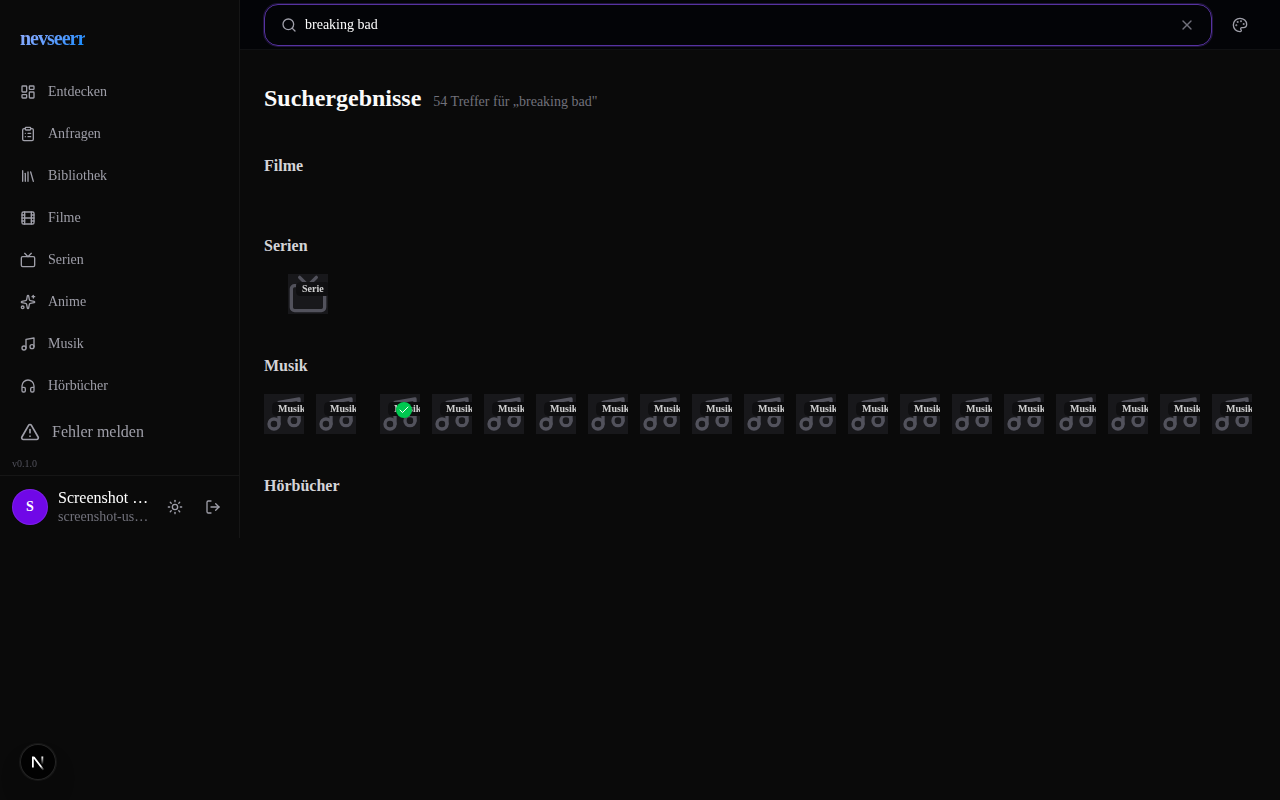
Klickt in die Suchleiste oben und tippt einen Titel ein. Die Suche läuft über alle Kategorien gleichzeitig — Filme, Serien, Musik und Hörbücher. Ein grünes Häkchen auf einem Ergebnis bedeutet: der Titel ist bereits in der Bibliothek verfügbar.
5. Einen Film anfragen
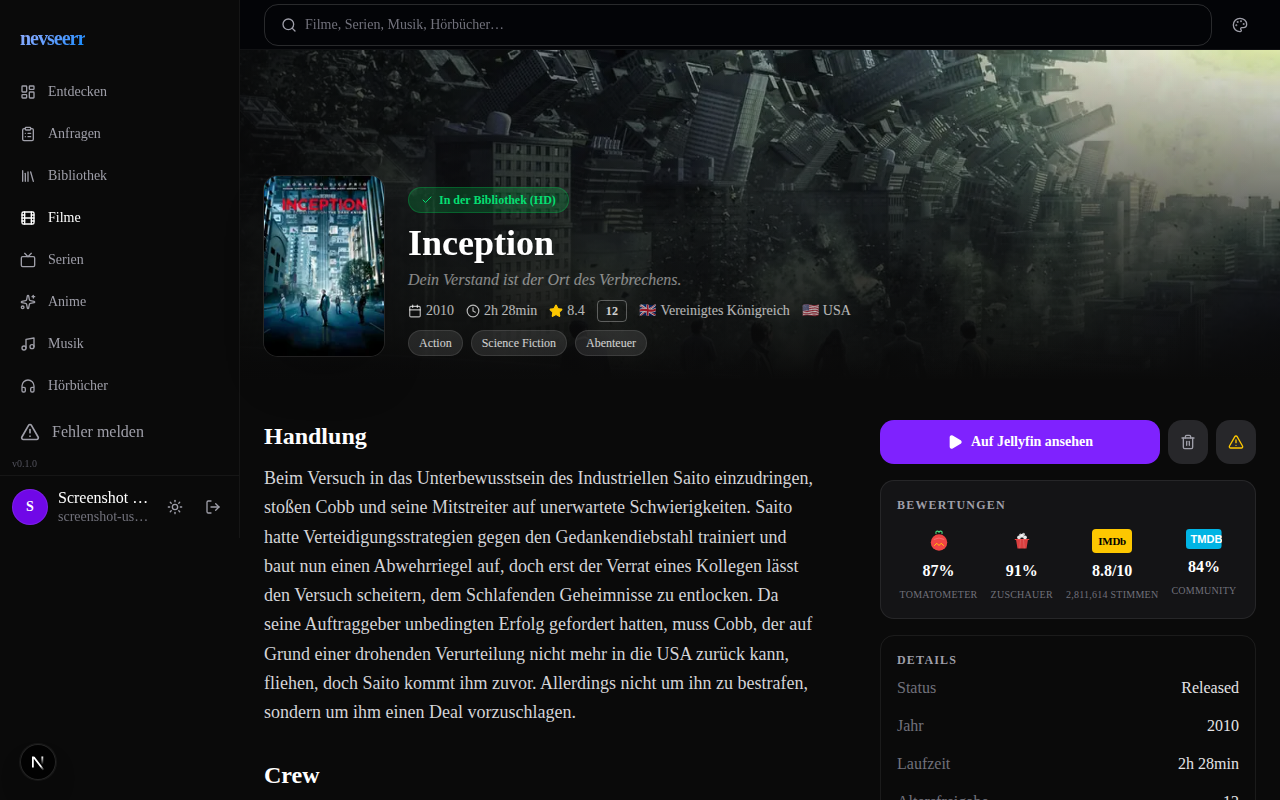
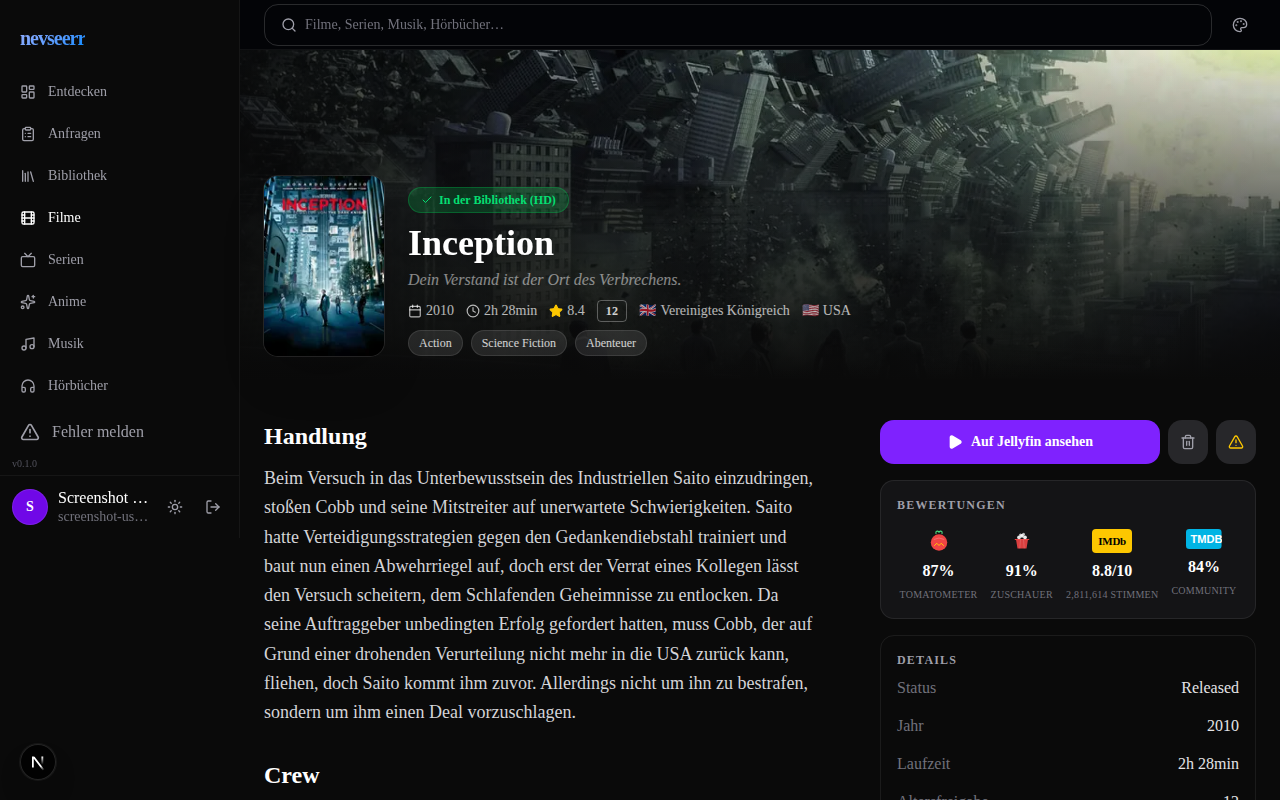
Klickt auf das Poster eines Films, um die Detailseite zu öffnen. Die Detailseite zeigt:
- Poster und Backdrop des Films
- Beschreibung, Bewertungen und Genre-Tags
- Crew (Regisseur, Hauptdarsteller)
- Ratings von TMDB, IMDb, Rotten Tomatoes
- Trailer direkt eingebettet (YouTube)
- Film-Kollektionen
Hat der Film noch kein Request, seht ihr einen Anfragen-Button. Ein Klick stellt sofort die Anfrage. Ihr könnt zwischen HD und 4K wählen (sofern ihr 4K-Berechtigung habt).
6. Eine Serie anfragen
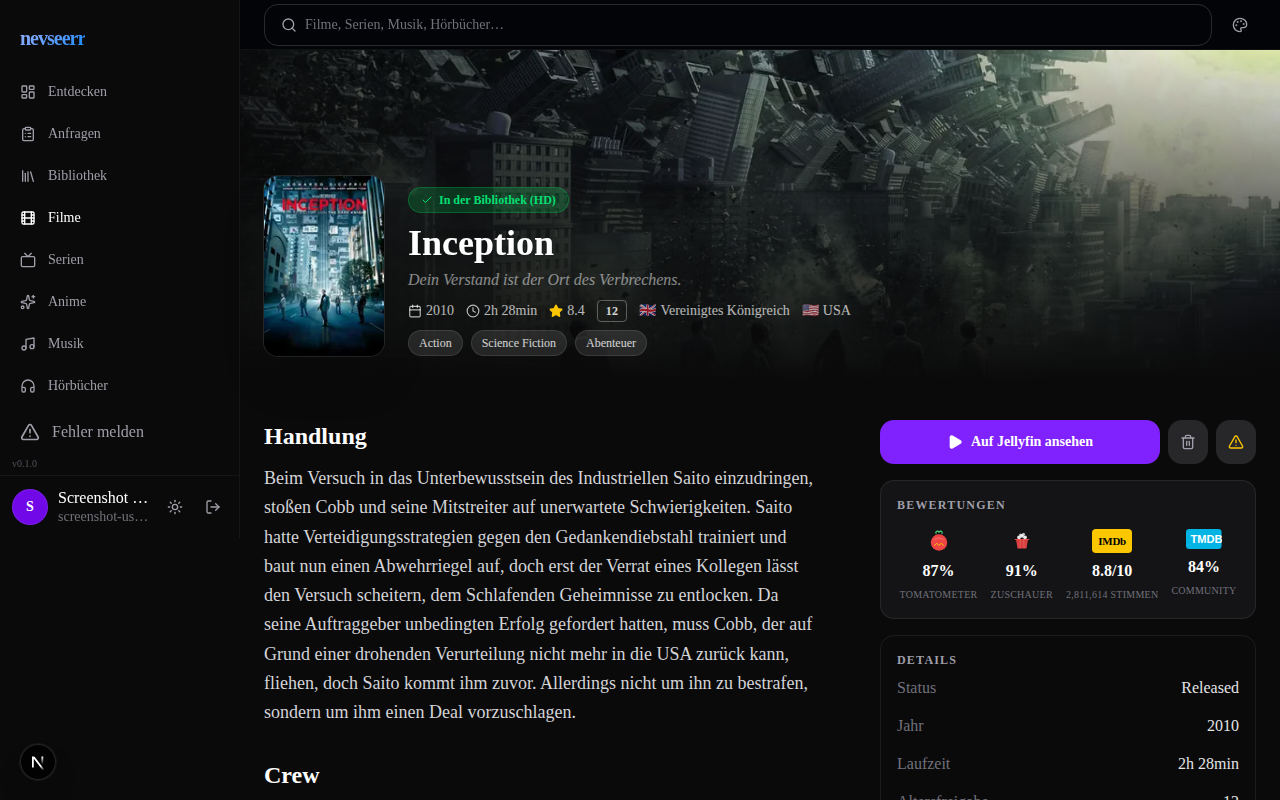
Serien funktionieren genauso wie Filme. Bei Serien könnt ihr zusätzlich auswählen:
- Alle Staffeln auf einmal anfragen
- Nur eine bestimmte Staffel anfragen
- Einzelne Episoden einer Staffel anfragen
Der Season-Picker erscheint automatisch auf der Detailseite unterhalb der Serienbeschreibung.
7. Musik anfragen
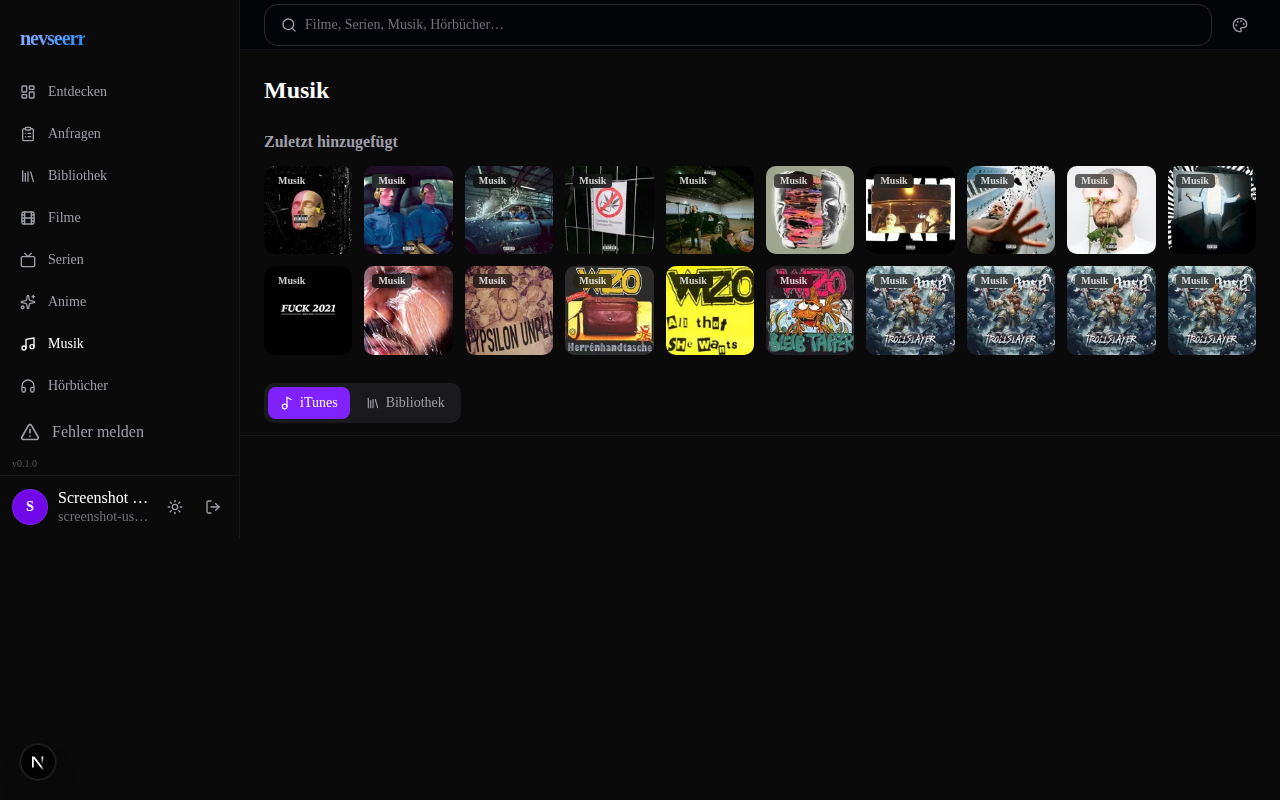
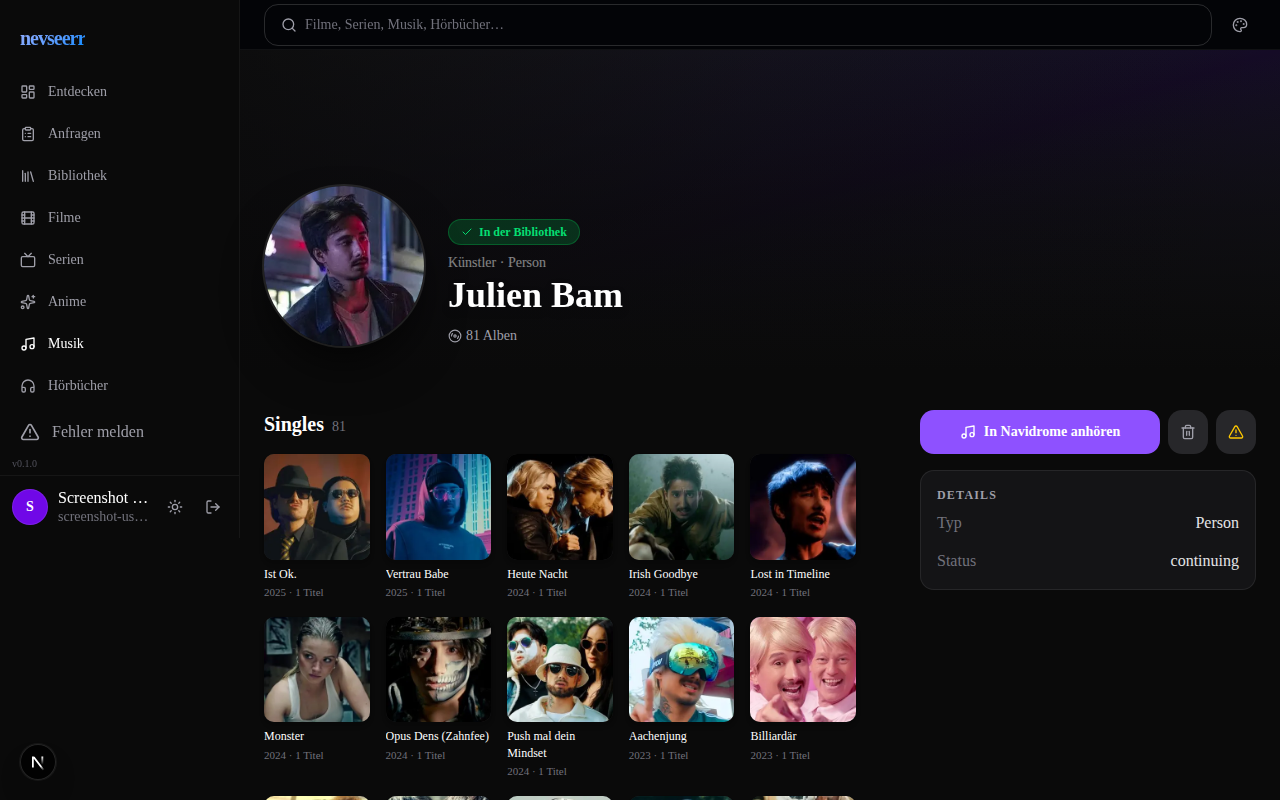
Über Musik in der Sidebar kommt ihr zur Musik-Übersicht. Sucht nach einem Künstler oder Album. Die Künstler-Seite zeigt alle verfügbaren Alben. Klickt auf ein Album, um die Details zu sehen, und stellt dann die Anfrage über den Zur Lidarr-Bibliothek addieren-Button. Musik-Anfragen werden direkt an Lidarr weitergeleitet.
8. Hörbücher anfragen
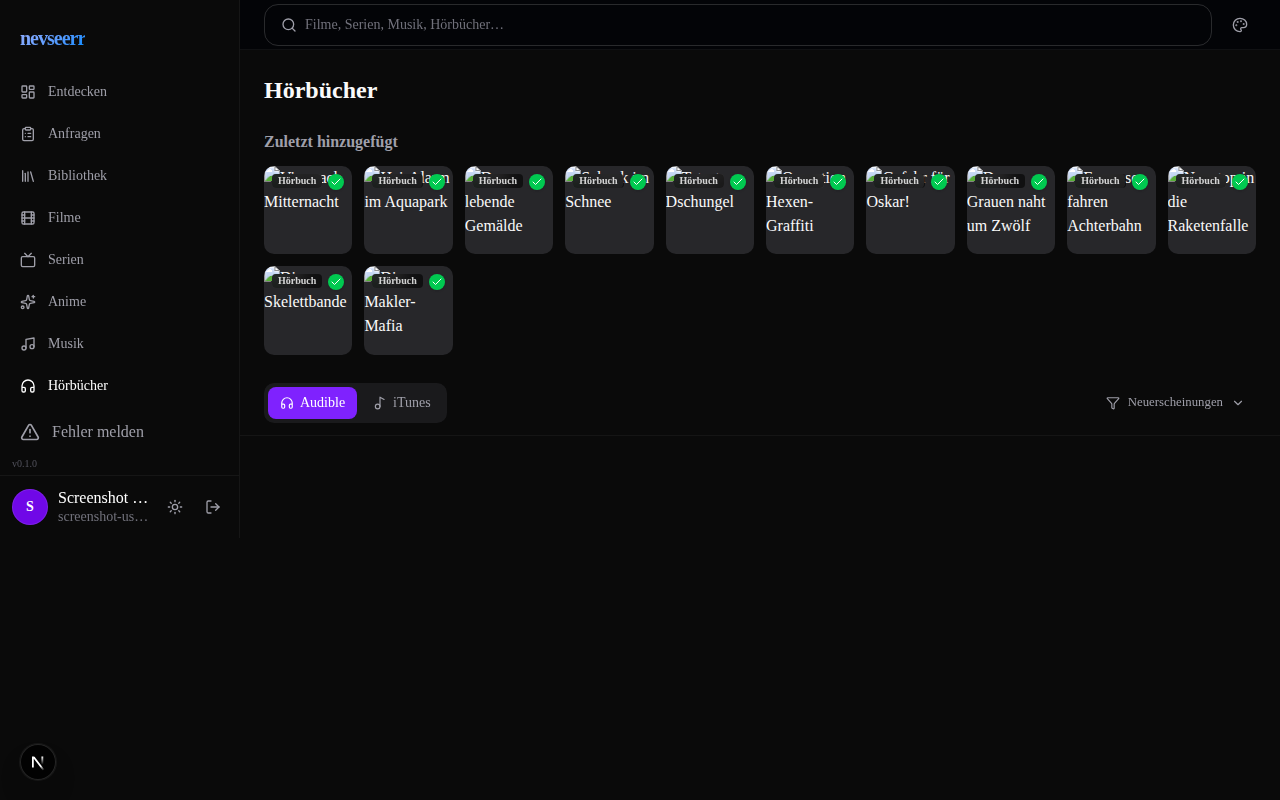
Über Hörbücher in der Sidebar findet ihr den Hörbuch-Katalog. Die Suche funktioniert identisch zu Filmen und Musik. Klickt auf ein Hörbuch und stellt die Anfrage über den entsprechenden Button.
9. Eure Anfragen im Überblick
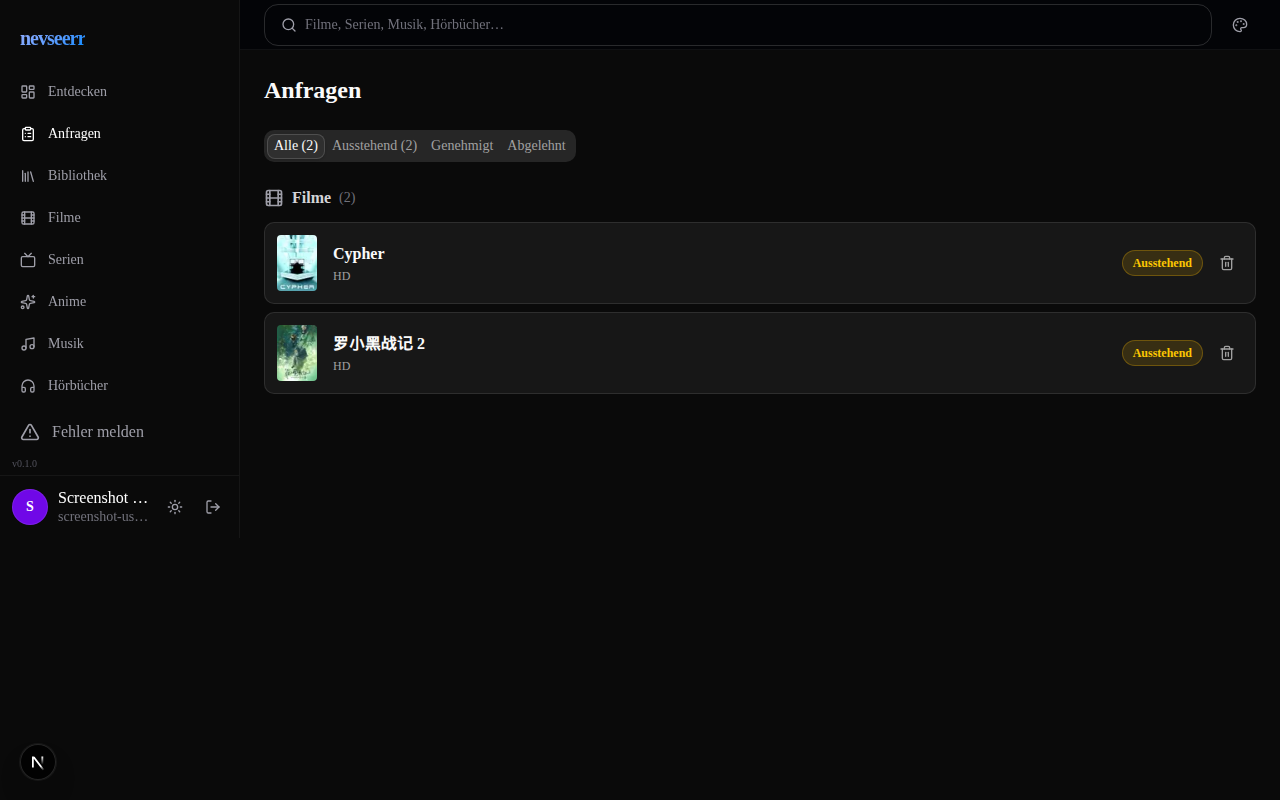
Über Anfragen in der Sidebar seht ihr alle eure bisherigen Anfragen. Die Liste ist nach Status filterbar:
| Status | Bedeutung |
|---|---|
| Ausstehend | Anfrage wurde gestellt, Admin hat noch nicht reagiert |
| Genehmigt | Admin hat genehmigt, Download läuft oder steht bevor |
| Verfügbar | Titel ist jetzt in der Bibliothek und streambar |
| Abgelehnt | Anfrage wurde vom Admin abgelehnt |
Solange eine Anfrage noch Ausstehend ist, könnt ihr sie über das Papierkorb-Symbol zurückziehen.
10. Die Bibliothek durchsuchen
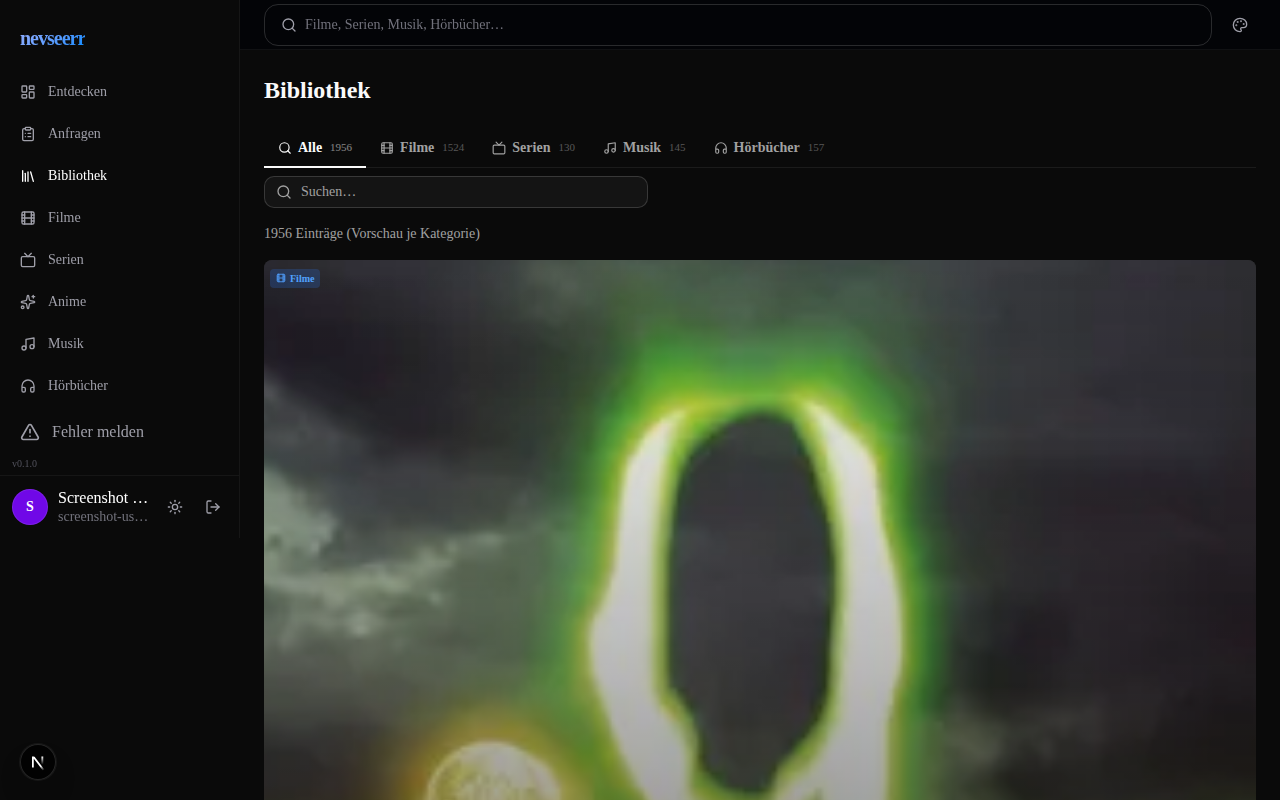
Unter Bibliothek in der Sidebar findet ihr alles, was aktuell verfügbar ist. Oben könnt ihr nach Kategorie filtern: Alle, Filme, Serien, Musik oder Hörbücher. Die Zahl neben jeder Kategorie zeigt, wie viele Titel vorhanden sind. Ist ein Titel bereits in der Bibliothek, zeigt die Suchseite ein grünes Häkchen auf dem Poster — ihr braucht ihn also nicht mehr anzufragen.
11. Mobil nutzen
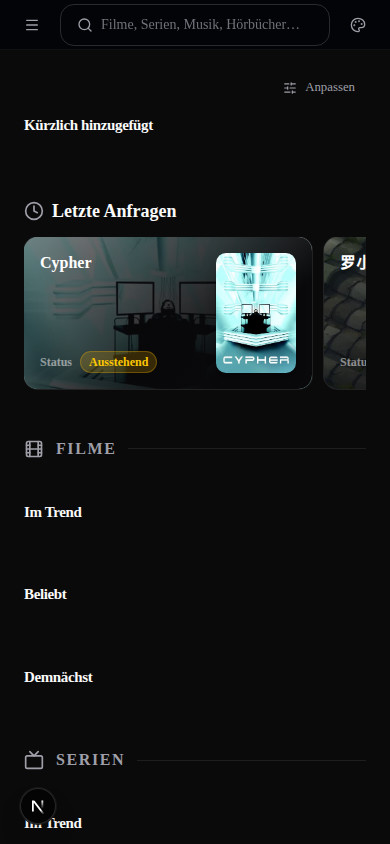
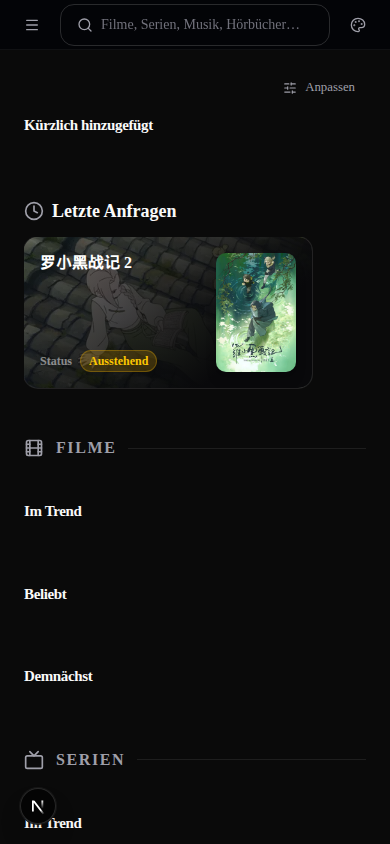
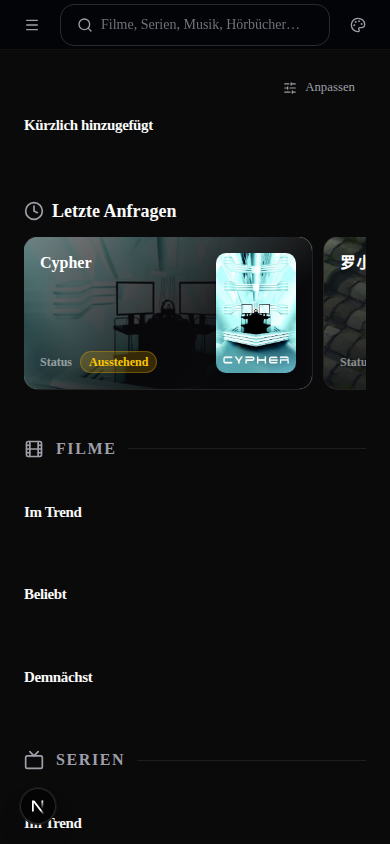
NevSeerr funktioniert vollständig auf dem Smartphone — keine App nötig, einfach im Browser öffnen. Die Navigation ist über das Hamburger-Menü (drei Striche oben links) erreichbar. Suche und alle Funktionen stehen auch auf kleinen Bildschirmen vollständig zur Verfügung.
12. Fehler melden
Habt ihr einen Fehler in der Bibliothek entdeckt — ein falsches Cover, falsche Metadaten, ein nicht funktionierender Stream — könnt ihr das direkt über Fehler melden in der Sidebar melden. nevrion sieht eure Meldung im Admin-Bereich und kann reagieren.
Admin-Bereich
Dieser Abschnitt ist für diejenigen unter euch, die wissen wollen, was hinter den Kulissen passiert — und für nevrion selbst als Referenz.
Admin-Dashboard
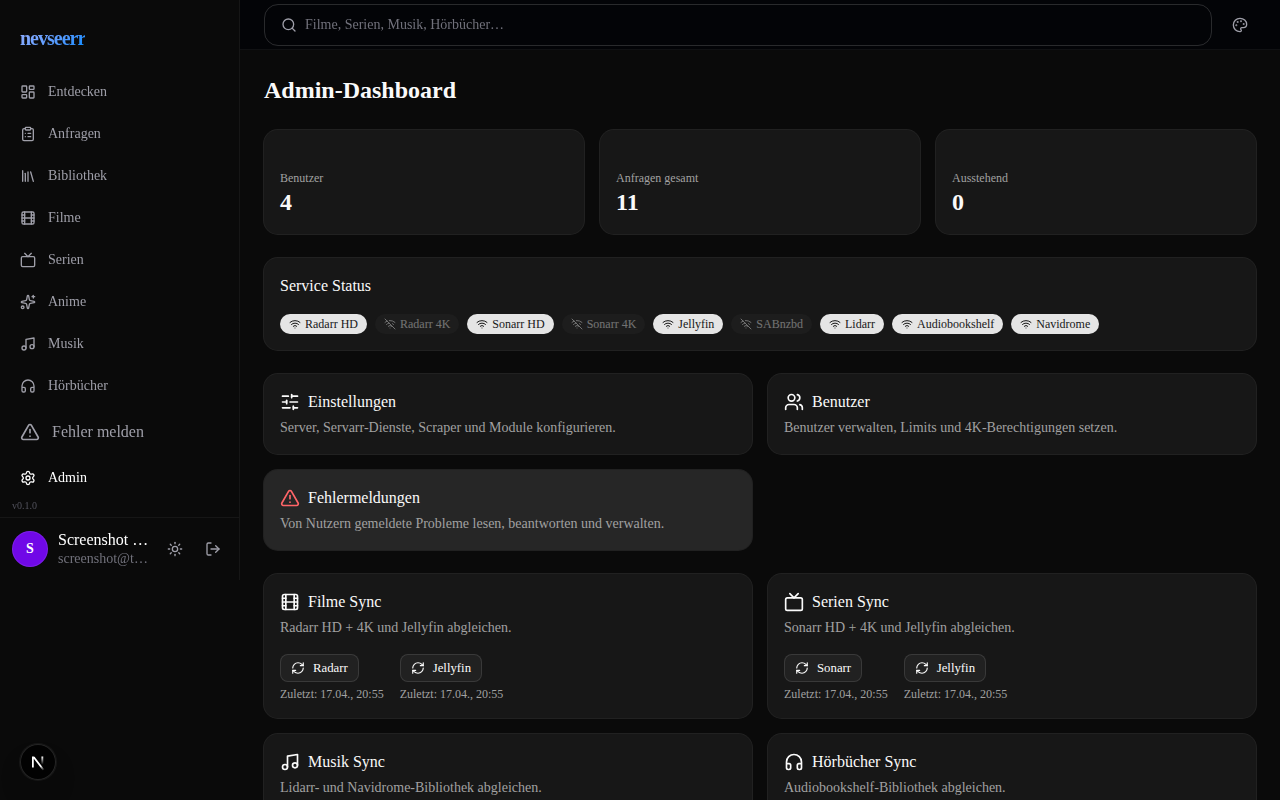
Das Admin-Dashboard zeigt die wichtigsten Kennzahlen und den Status aller angebundenen Dienste:
- Benutzer / Anfragen gesamt / Ausstehend — auf einen Blick
- Service Status — welche Dienste (Radarr, Sonarr, Jellyfin, Lidarr, Audiobookshelf…) erreichbar sind
- Sync-Kacheln — manuell einen Abgleich der Bibliothek anstoßen
Anfragen verwalten
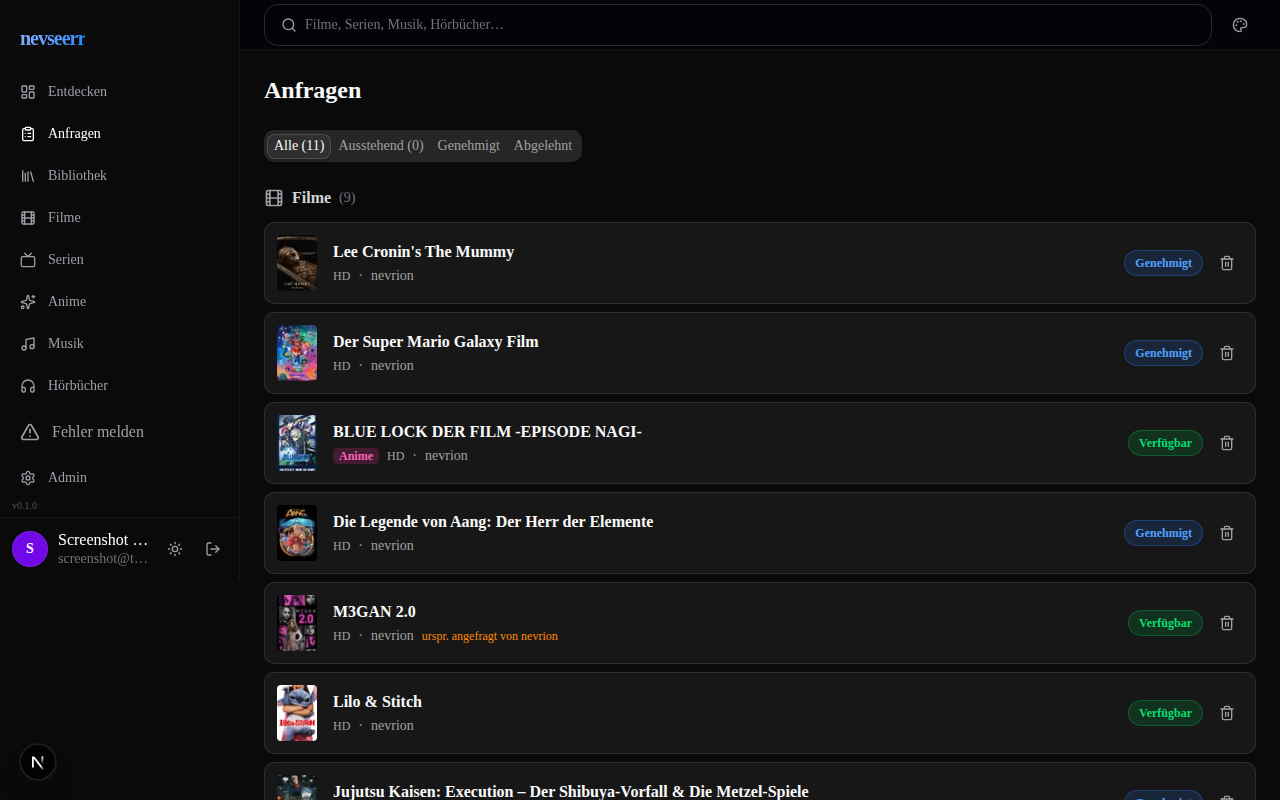
Unter Anfragen sieht der Admin alle Anfragen aller Nutzer. Jede Anfrage zeigt: Titel, Qualitätsstufe (HD/4K), anfragenden User und aktuellen Status. Anfragen können einzeln genehmigt oder abgelehnt werden. Über den Papierkorb lassen sie sich löschen.
Benutzer verwalten
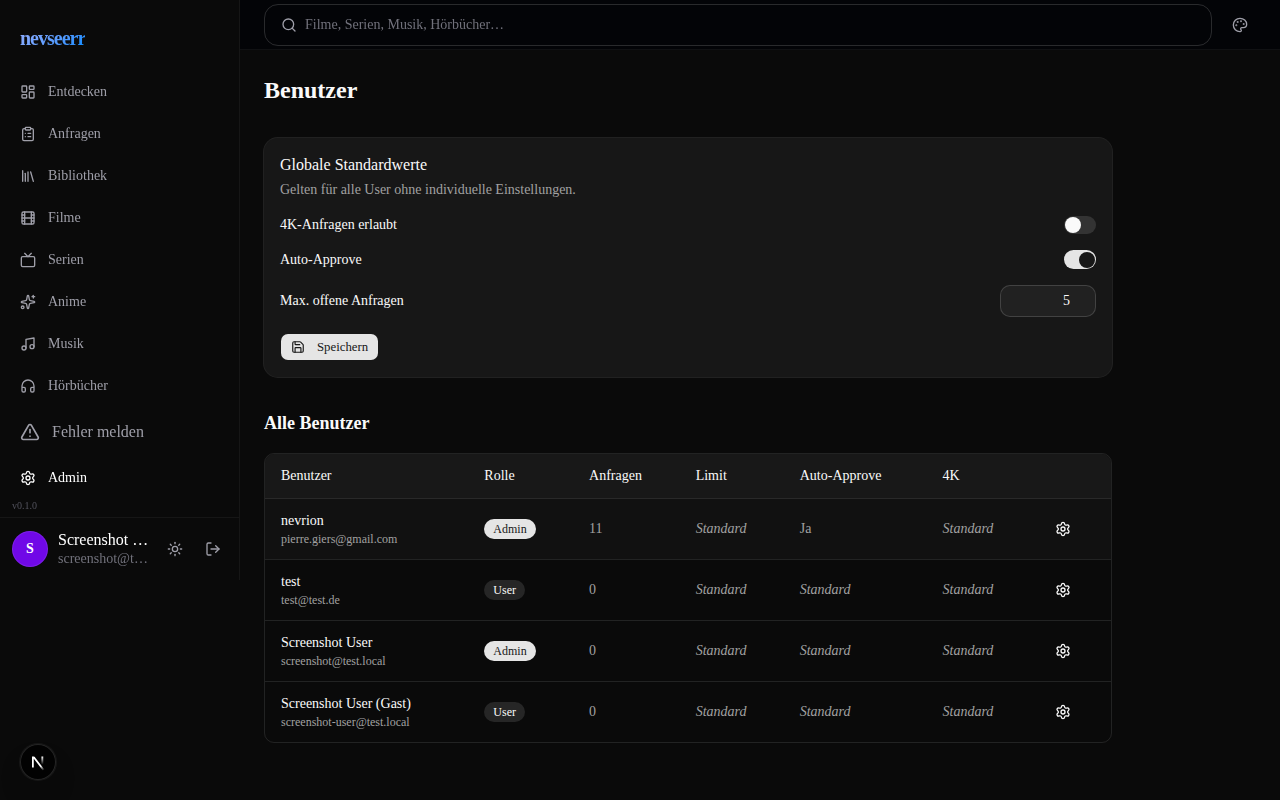
Unter Admin → Benutzer seht ihr alle registrierten User. Hier lässt sich global einstellen:
- 4K-Anfragen erlaubt — global an/aus
- Auto-Approve — Anfragen werden automatisch genehmigt
- Max. offene Anfragen — wie viele ausstehende Anfragen ein User gleichzeitig haben darf
Pro User lassen sich diese Werte individuell überschreiben. Außerdem könnt ihr einzelnen Usern 4K-Berechtigung erteilen oder entziehen.
Dienste konfigurieren
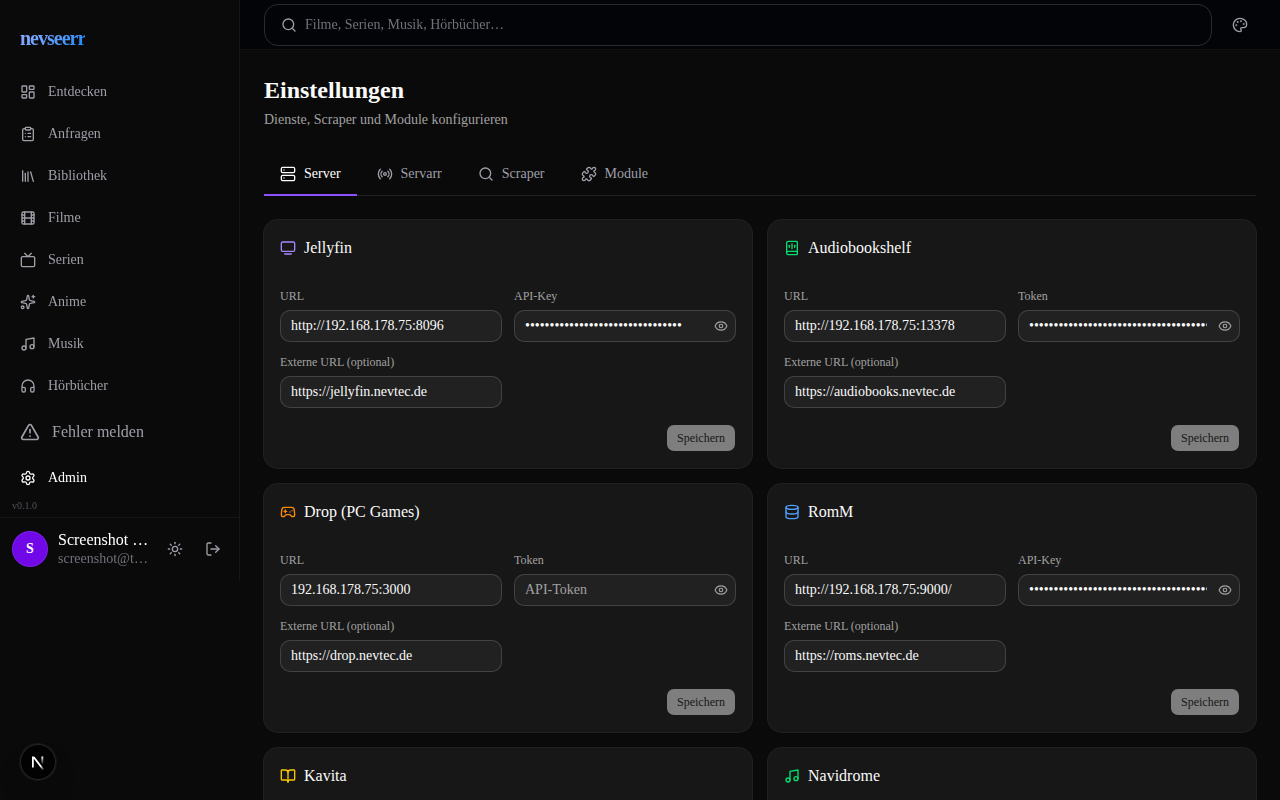
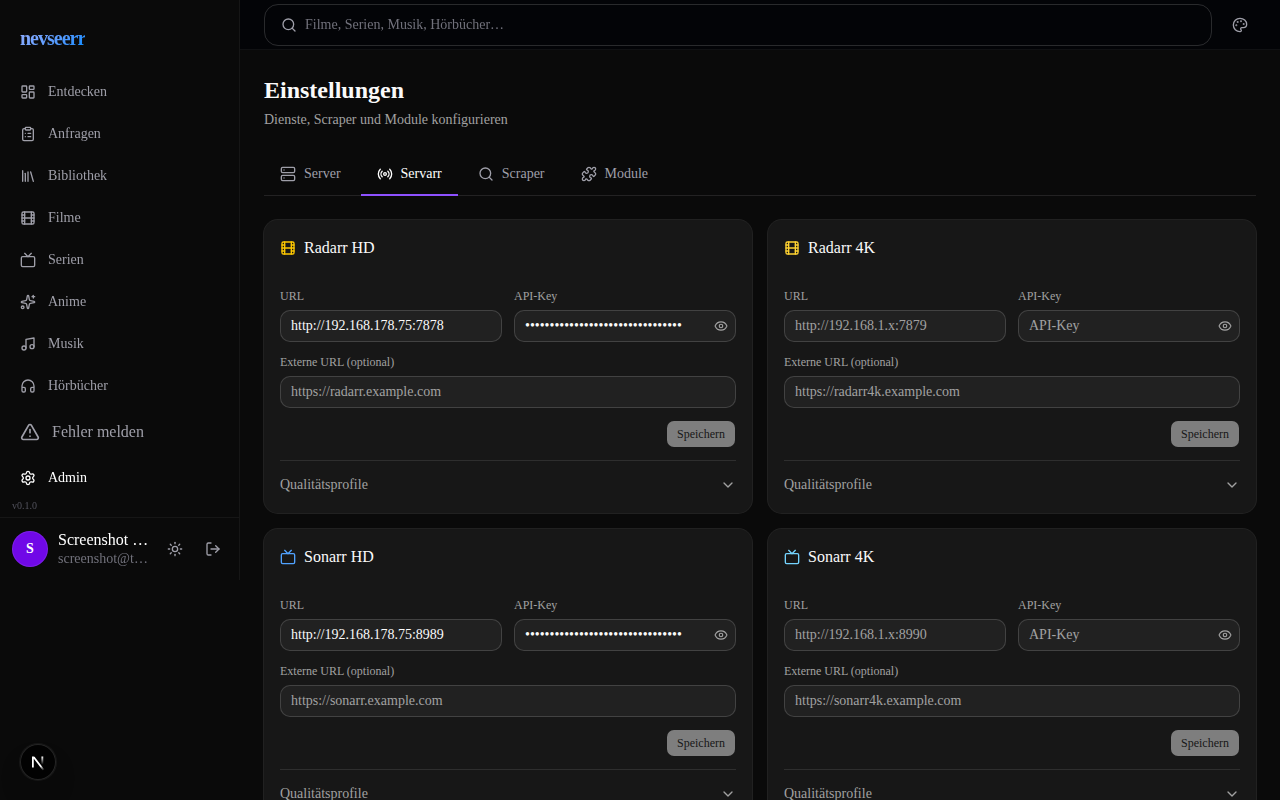
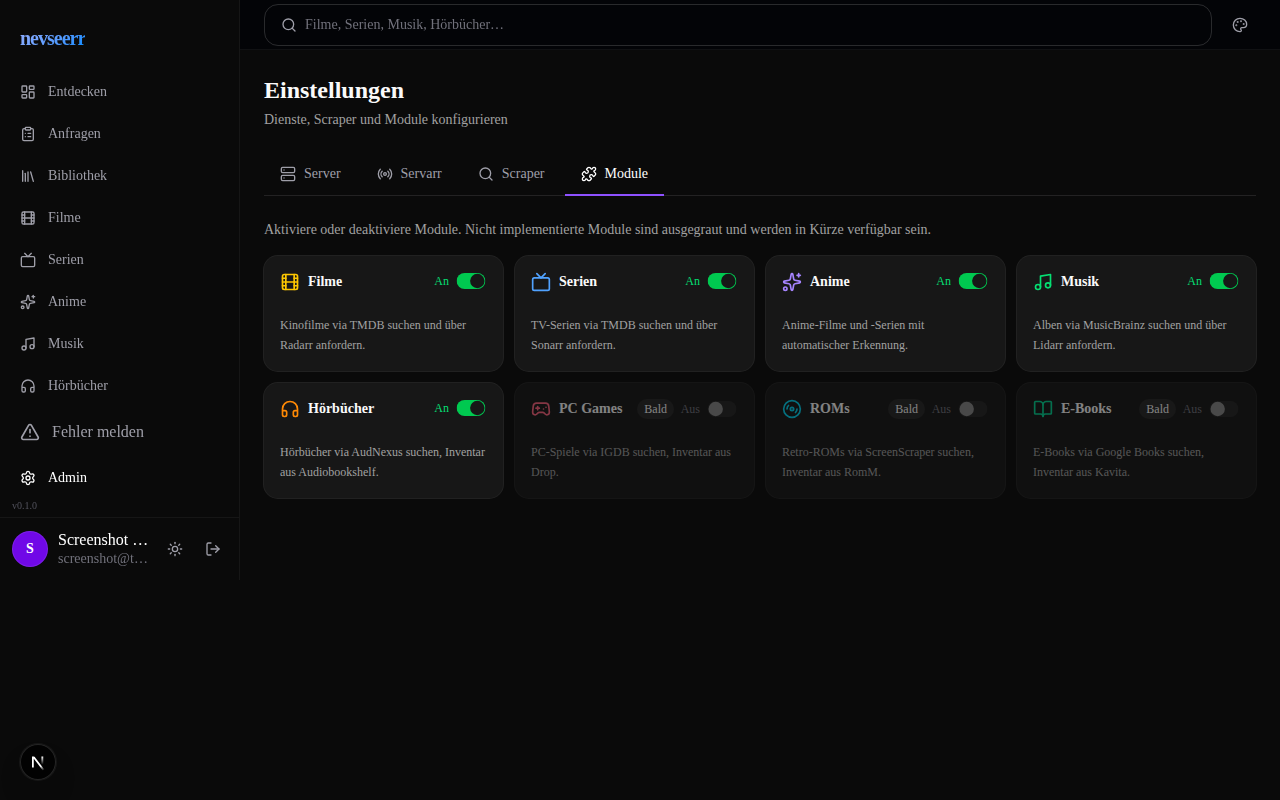
Unter Admin → Einstellungen werden alle externen Dienste eingerichtet. Die Einstellungen sind in vier Tabs aufgeteilt:
Server — Grundkonfiguration aller angebundenen Dienste:
- Jellyfin — URL und API-Key für den Medienserver
- Audiobookshelf — URL und Token für Hörbücher
- Drop (PC Games) — URL und Token für den Games-Server
- RomM — URL und API-Key für ROM-Verwaltung
- Kavita, Navidrome und weitere
Servarr — Konfiguration von Radarr und Sonarr (HD- und 4K-Instanzen), Lidarr für Musik sowie SABnzbd für Downloads.
Scraper — API-Keys für Metadaten-Quellen (TMDB, MusicBrainz etc.).
Module — einzelne Medientypen aktivieren oder deaktivieren.
Download-Profile
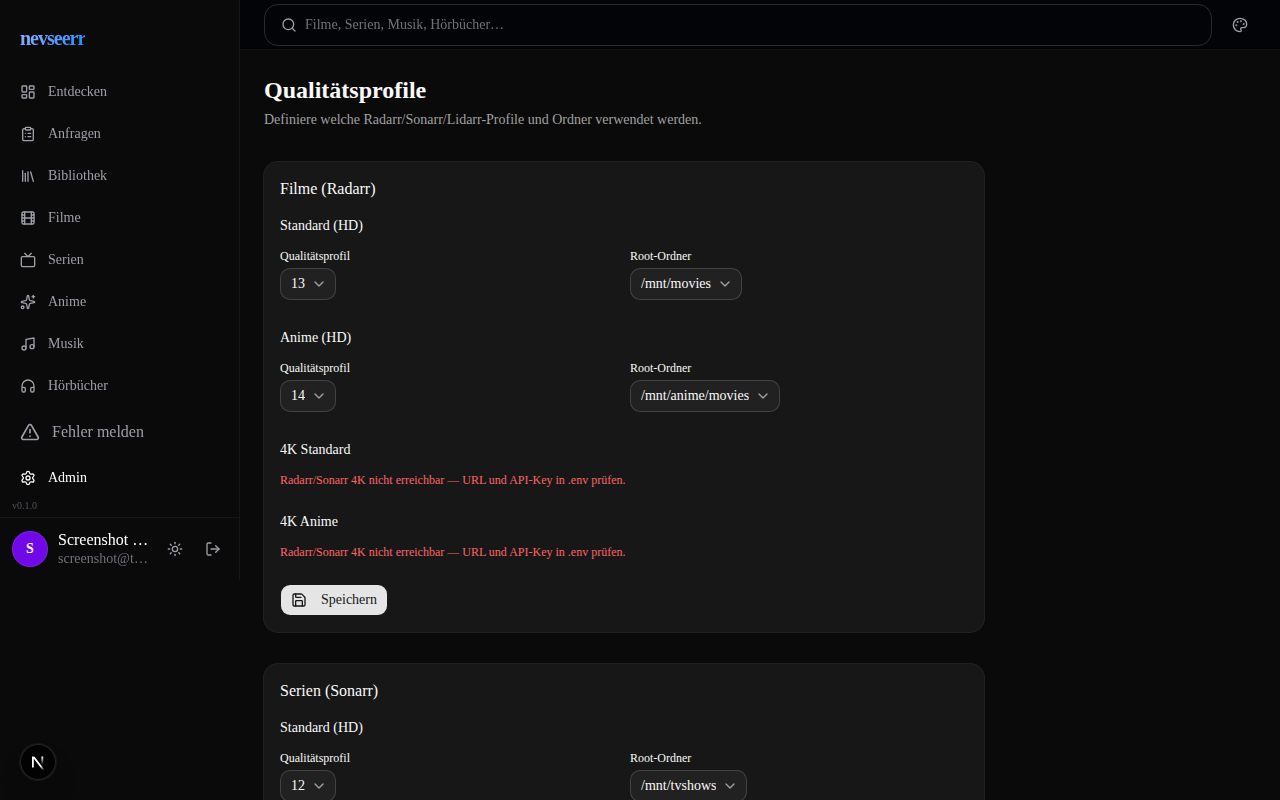
Unter Admin → Profile legt ihr fest, in welche Radarr-/Sonarr-Instanz Anfragen landen — mit Qualitätsprofil, Root-Ordner und Tags pro Profil (z.B. Standard HD, Anime, 4K).
Qualitätsstufen — HD vs. 4K
Die verfügbaren Qualitätsstufen sind so konfiguriert:
- HD (1080p): Standard für alle Nutzer. Entspricht der Qualitätsstufe „HD-1080p“ in Radarr.
- 4K (2160p): Premium-Stufe. Muss in NevSeerr explizit freigeschaltet werden — standardmäßig ist 4K für neue Nutzer deaktiviert.
Die 4K-Qualität belegt deutlich mehr Speicherplatz (30–80 GB pro Film statt ~5–15 GB in HD) und sorgt für höhere Netzwerklast beim Streaming — daher die Einschränkung. Meldet euch bei nevrion wenn ihr 4K-Zugang wollt.
Streaming — wo landet ihr?
Ein Klick auf den Stream-Button leitet euch weiter:
- Filme & Serien: → Jellyfin. Der Medienserver läuft auf dem Unraid-Server.
- Musik: → Navidrome. Eigene Spotify-Alternative mit Webinterface und Mobile-Apps.
- Hörbücher: → Audiobookshelf. Zugang auch direkt über NevSeerr.
Das war’s auch schon. Anmelden, suchen, anfragen, streamen. nevrion kümmert sich um den Rest. 🎉
Fragen? Ich bin hier.
Filed under: Allgemein - @ 1. Mai 2026 11:50